
Reajustes: roteiro completo
🕗 Tempo de leitura: 8 min.
Como são calculados os reajustes?
Como configurar o reajuste para o contrato?
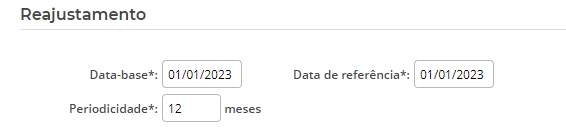
No módulo SMO, no menu ‘Contratos’ acesse a funcionalidade ‘Informações de Contratos de Obras’ e preencha os campos obrigatórios na seção ‘Reajustamento’, conforme figura 1.
É necessário informar a data-base, data de referência e periodicidade (em meses) para o referido contrato.
Clique no botão ‘Salvar’ para armazenar as informações no sistema.
Na sequência, deve-se definir a forma de reajustamento para o contrato e associação dos índices de reajuste. Para isso, acesse o menu ‘Obras e Serviços’, funcionalidade ‘Índices de Reajuste’.
Na tela de “Cadastro de Índices de Reajuste dos Serviços”, selecione a forma de cálculo de reajuste do contrato, a qual pode ser por “Obra”, “Agrupamentos (Grupo, Subgrupo, Etapa, Sub Etapa, Classe, Serviço)” ou “Sem reajuste”.
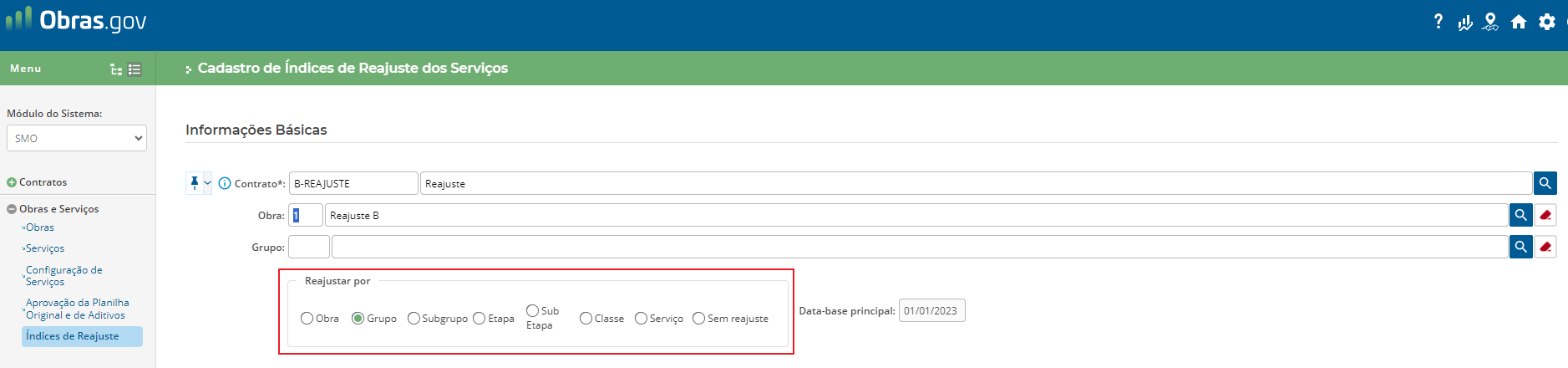
Associando índices de reajuste do contrato
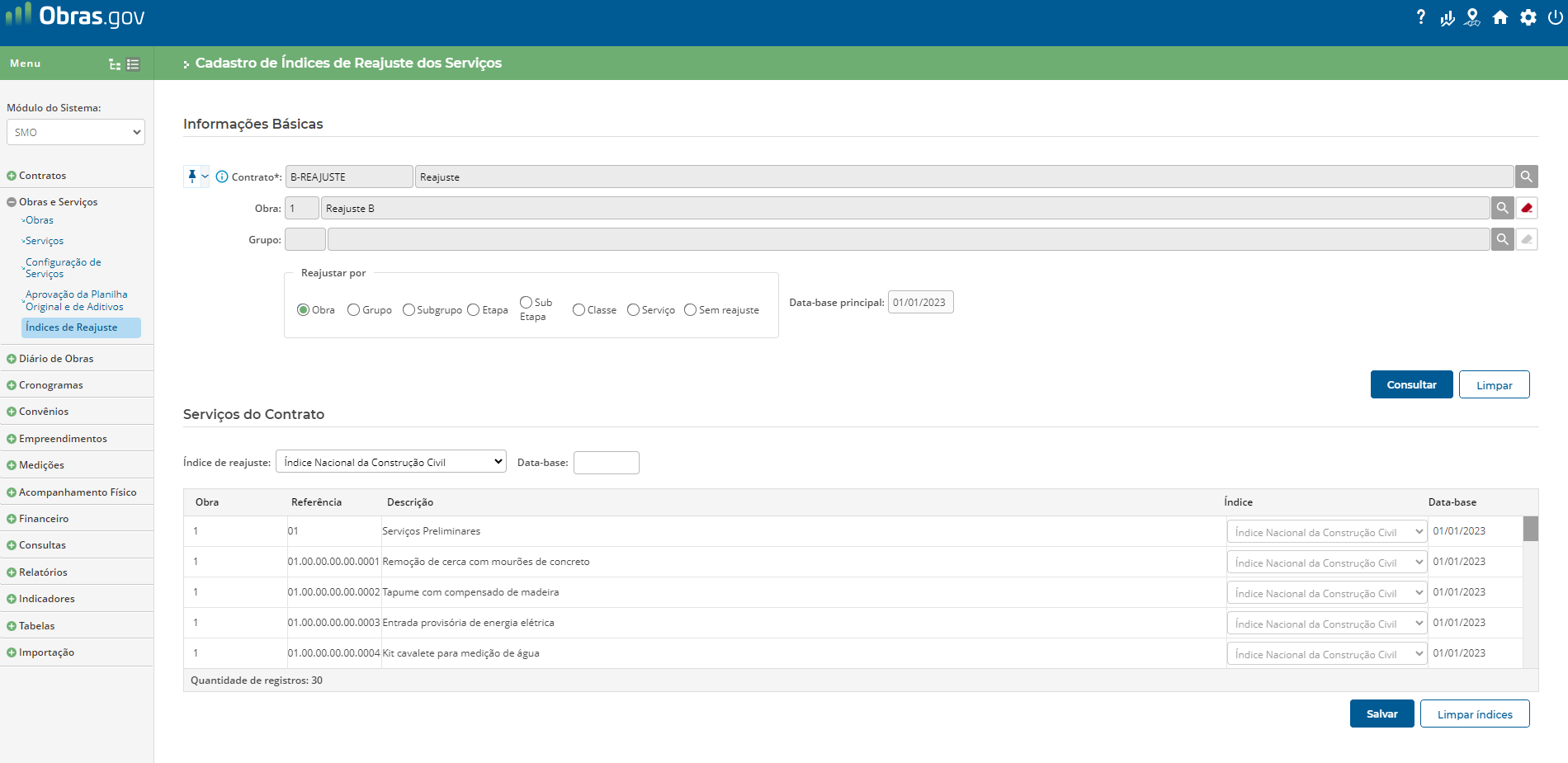
Na mesma tela, clique no botão ‘Consultar’ para realizar a associação dos índices de reajuste.
Índice de reajuste por ‘Obra’
Observe que ao selecionar a opção ‘Obra’, será possível associar um único índice de reajuste para a obra selecionada do contrato.
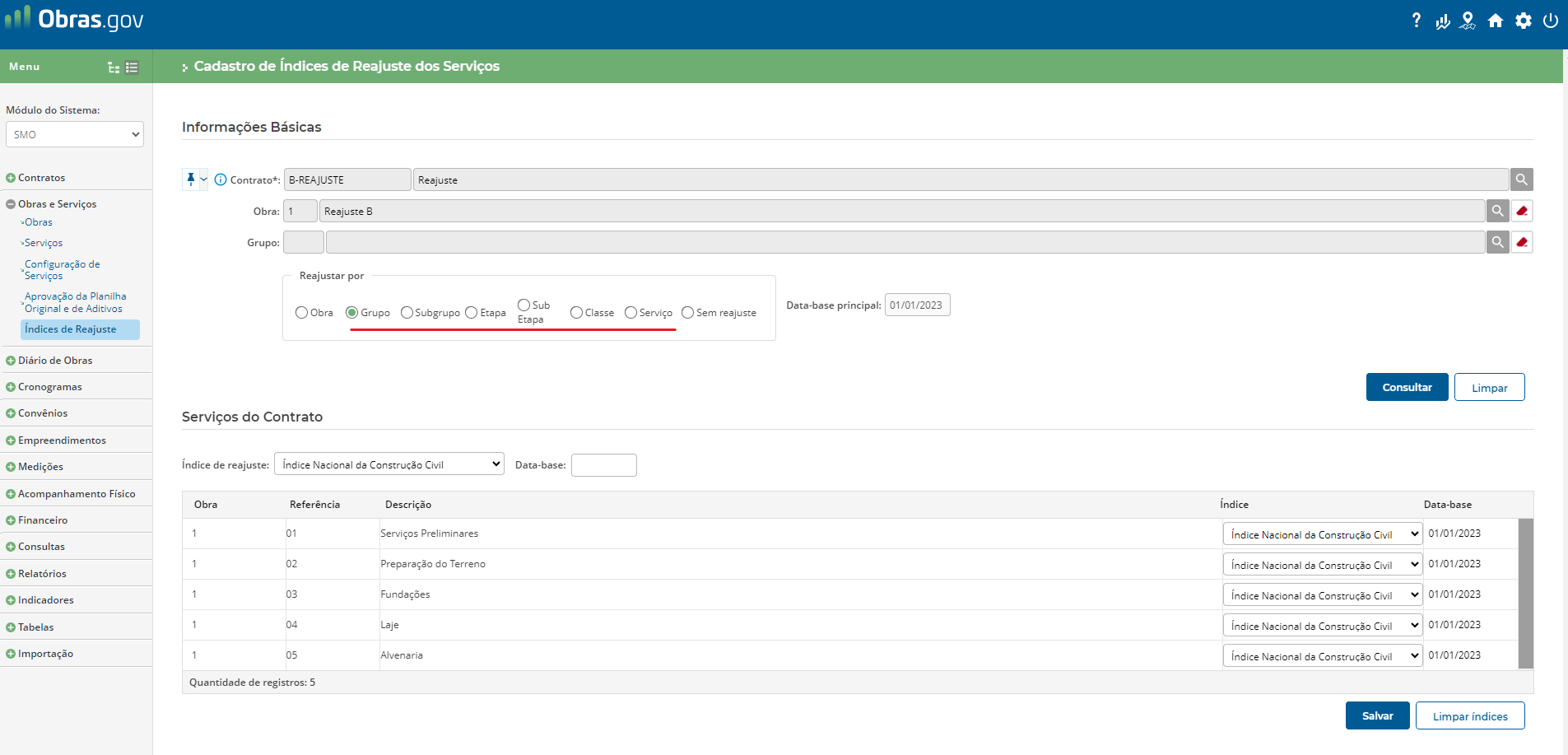
Índice de reajuste por ‘Agrupamento’
E ao selecionar alguma opção dos agrupamentos, como por exemplo, reajuste por ‘Grupo’, será possível associar diferentes índices de reajuste para cada grupo do contrato.
Sem Reajuste
Quando a opção ‘Sem reajuste’ é selecionada, o sistema não exibe nenhum serviço para associar o índice.
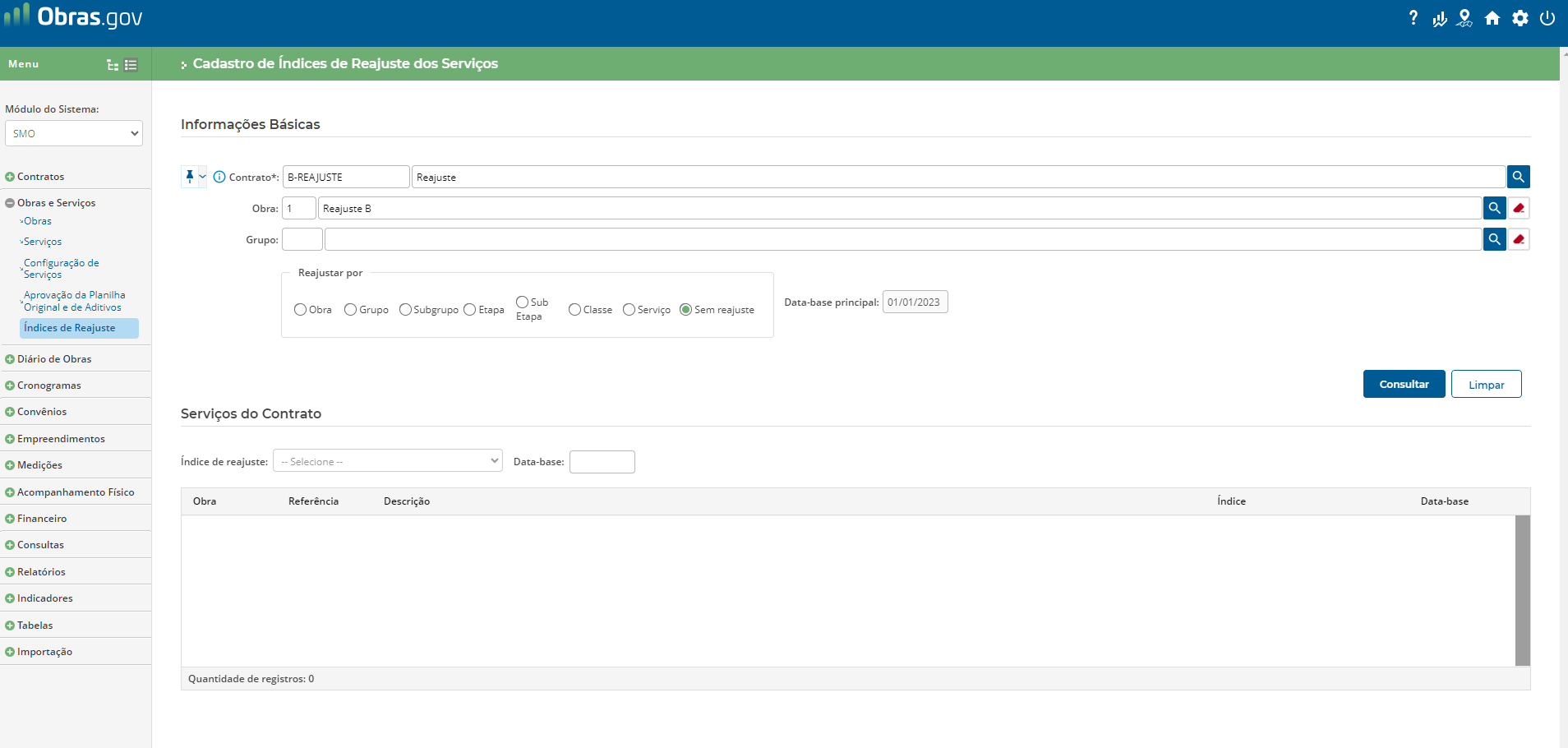
Depois de selecionar a forma de reajustamento e fazer a associação dos índices, clique no botão ‘Salvar’.
Cadastro de Índices de Reajuste
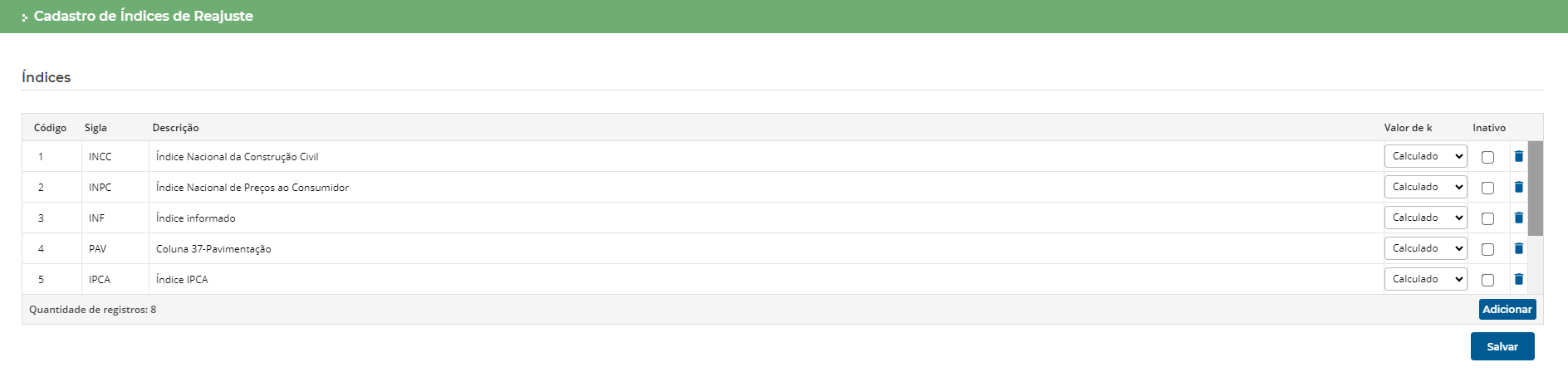
No módulo SMO, menu ‘Tabelas’, submenu ‘Reajuste’, funcionalidade ‘Índice’, é possível cadastrar novos índices, bem como, visualizar os índices já cadastrados no sistema e configurar o valor de k para os índices. O ‘valor de k’ pode ser configurado como ‘Calculado’, o qual calcula o fator de reajuste (k) pelo sistema, por meio da fórmula k = (In – I0) / I0. Ou, pode ser configurado como ‘Informado’, o qual necessita que o fator k seja informado no cadastro da medição.
Na figura 6, é possível observar os índices com o ‘Valor de K’ configurados como ‘Calculado’.
Cadastro de Valores de Índices
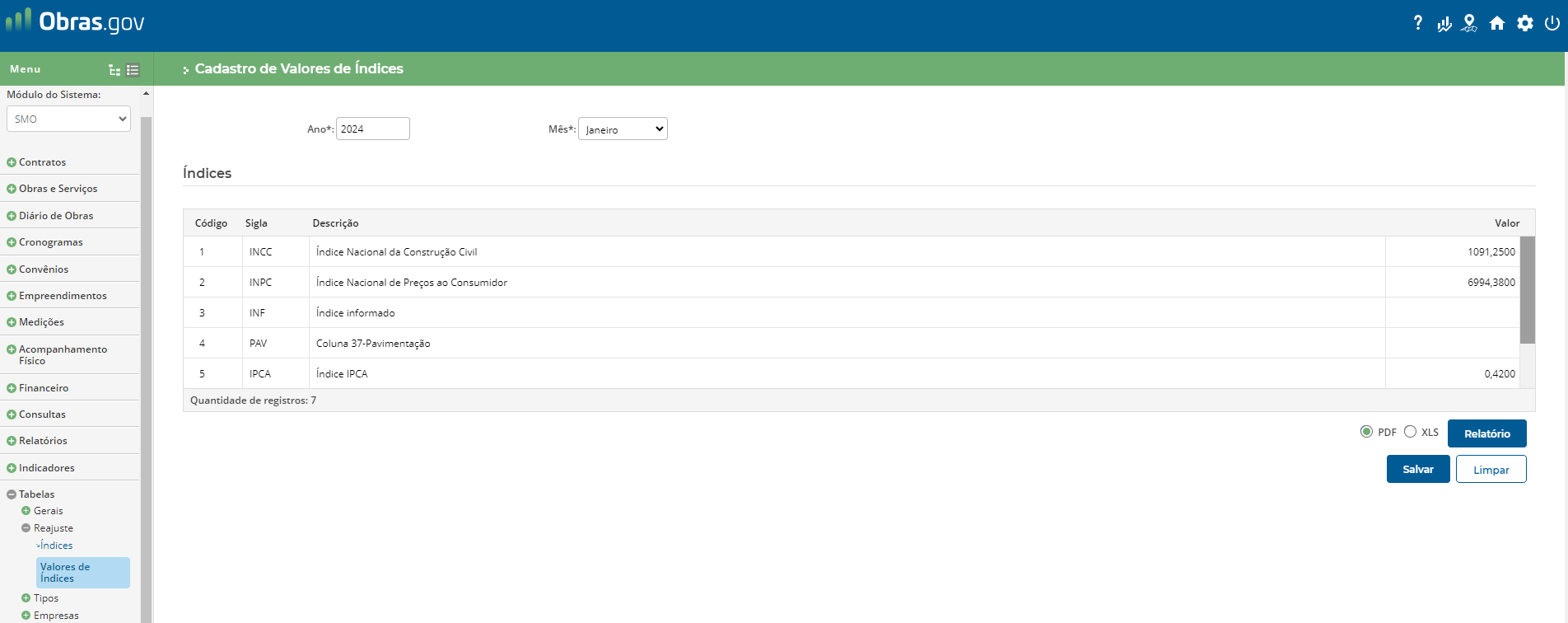
Para que o sistema calcule o reajuste, é necessário que os valores de índices estejam preenchidos no sistema. Para fazer o preenchimento, clique no menu ‘Tabelas’, no submenu ‘Reajuste’ e depois na funcionalidade ‘Valores de Índices’.
Selecione o ano e mês desejado e preencha o valor do índice, conforme figura 7.
Com estes dados preenchidos, será possível cadastrar uma medição com reajuste. Para prosseguir, acesse o menu ‘Medições’ e funcionalidade de mesmo nome e realize o cadastro da medição.
Como realizar o cálculo do reajuste das medições?
Se uma medição tiver direito a reajuste, o sistema retornará uma mensagem de ‘Medição com direito a reajuste’.
❗ A medição terá direito a reajuste, quando a data fim do período da medição for igual ou superior à data-base somada a periodicidade do reajuste, o sistema emitirá uma mensagem informando que a medição possui direito ao reajuste.
O reajuste é calculado da seguinte forma:
I0 = valor do índice no mês/ano da data-base do contrato
In = valor do índice no mês/ano calculado para a medição
valor = valor medido a preços iniciais
Cálculo do fator de reajuste: k = (In – I0) / I0
Valor do reajuste = valor * k
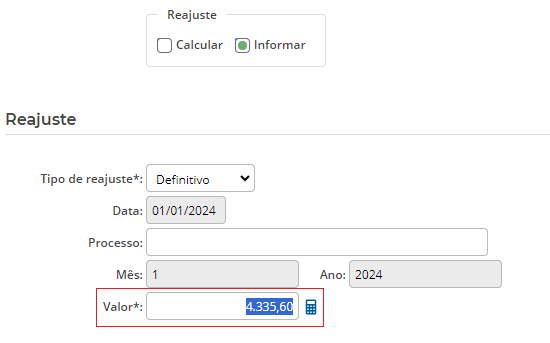
Na medição com direito a reajuste, o sistema exibe o campo ‘Reajuste’ com as opções ‘Calcular’ e ‘Informar’ para seleção.
Ao selecionar a opção ‘Calcular’, o reajuste da medição será calculado pelo sistema, utilizando a fórmula: k = (In – I0) / I0.
Ao selecionar a opção ‘Informar’, o usuário pode informar manualmente o valor do reajuste, conforme figura 8.
❗É possível deixar as duas opções desmarcadas para que o sistema não realize o cálculo, nem solicite que o valor do reajuste seja preenchido.
O sistema possui os tipos de reajuste ‘Definitivo’ ou ‘Provisório’, sendo que no tipo de reajuste ‘Provisório’, é possível calcular também o ‘Complemento do Reajuste’.
Reajuste Definitivo
A opção de reajuste ‘Definitivo’ já vem selecionada como padrão do sistema. Serve para realizar o cálculo do reajuste de maneira definitiva, quando o valor do índice no aniversário do reajuste já existe (publicação oficial) e encontra-se cadastrado no sistema.
Reajuste Provisório
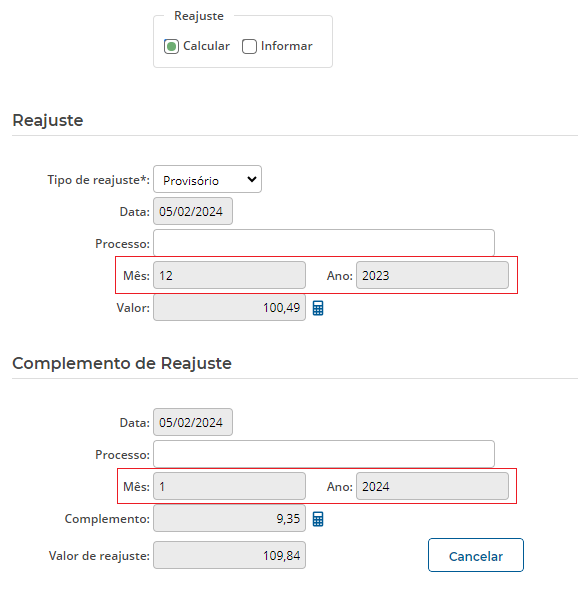
O reajuste ‘Provisório’ é utilizado quando o valor do índice no aniversário do reajuste ainda não foi publicado e pretende-se calcular um valor provisório de reajuste para pagamento, que pode ser o valor do índice no mês anterior ou no ano anterior, dependendo de como está configurado no sistema.
Por exemplo: utilizando a configuração do reajuste provisório no mês anterior, se a data de aniversário é 01/2024, ao selecionar o tipo ‘Provisório’, a data fica 12/2023, conforme figura 9.
Complemento de Reajuste
Quando o valor do índice for preenchido no sistema, é possível calcular o complemento do reajuste, para isso, basta clicar no botão ‘Cálculo’ da medição, que o reajuste será calculado novamente.
Cancelamento do Complemento de Reajuste
É possível cancelar o complemento do reajuste, caso necessário, para isso, clique no botão ‘Cancelar’ ao lado do campo ‘Valor de reajuste’ na seção de complemento. Dessa forma, será calculado somente o reajuste provisório sem o complemento, e caso seja concedido o complemento do reajuste, basta realizar novamente o cálculo da medição.
❗ O botão ‘Cancelar’ do complemento de reajuste será apresentado somente se o reajuste não estiver aprovado e se o usuário for gestor do contrato.
Cancelamento de Reajuste
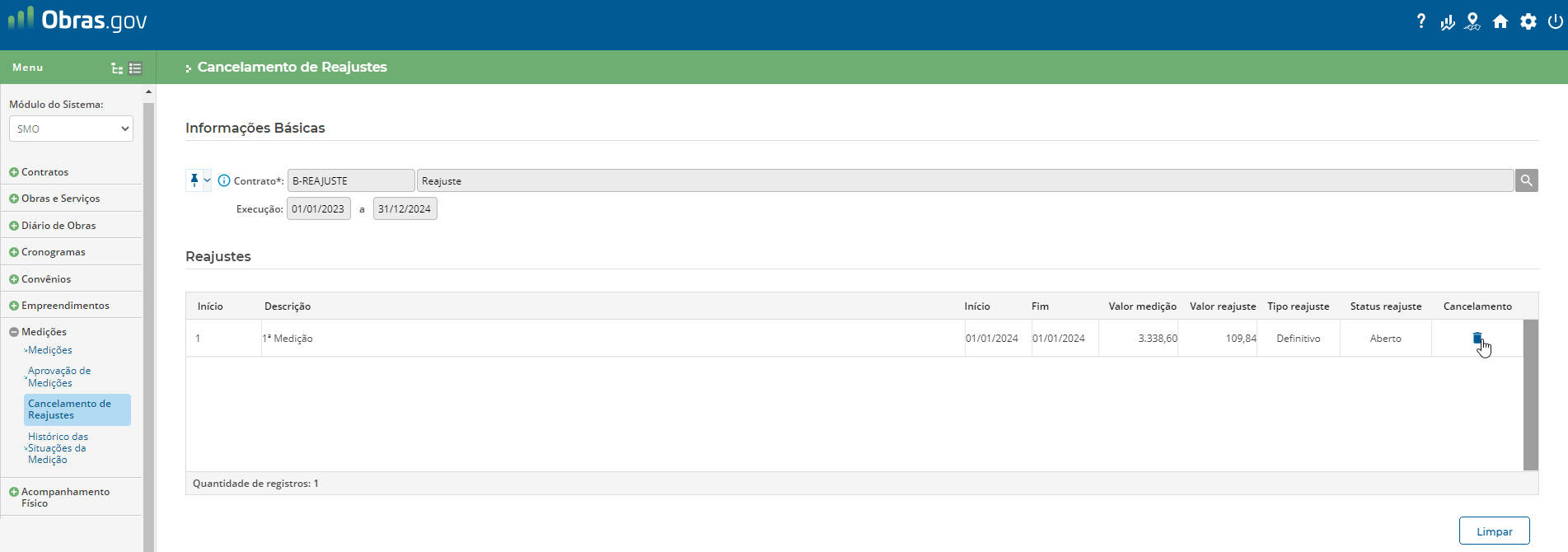
Caso seja necessário cancelar o cálculo do reajuste, basta acessar o menu ‘Medições’, e funcionalidade ‘Cancelamento de Reajustes’, clique no ícone ‘lixeira’, conforme figura 10.
Dessa forma, o status reajuste fica como ‘não calculado’.
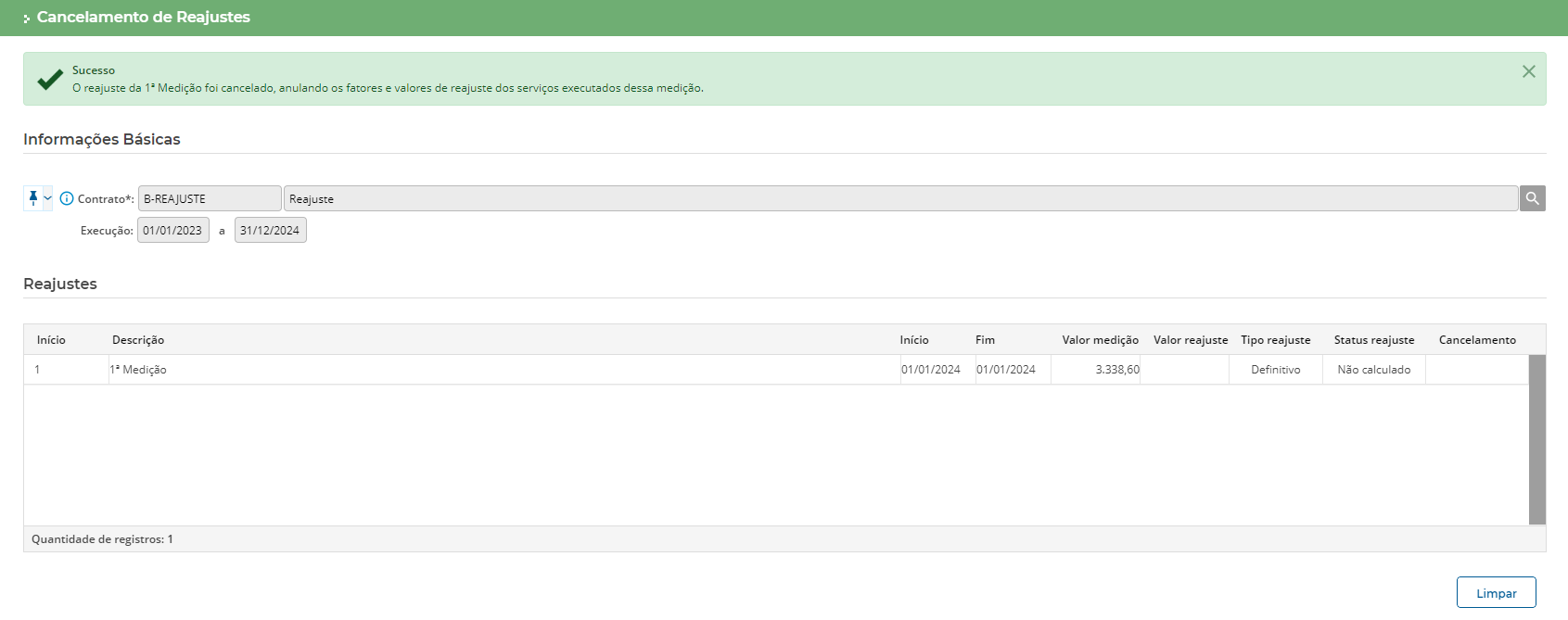
❗ Lembrando que é possível calcular o reajuste depois, basta clicar no botão ‘Cálculo’ na medição.
Aprovação de Reajuste
Assim como na medição, é possível aprovar o reajuste, para isso, acesse o menu ‘Medições’, funcionalidade ‘Aprovação das medições’ e clique no ícone ‘página azul com interrogação’ na coluna ‘Status reajuste’ para aprovar o reajuste.
❗ O reajuste pode ser calculado posteriormente, mesmo depois da medição já ter sido aprovada.
Conteúdo atualizado em setembro de 2024.