
Como realizar uma assinatura digital?
🕗 Tempo de leitura: 6 min.
As assinaturas digitais do obras.gov permitem que os fiscais e apontadores assinem os relatórios dos diários de obras e das medições, de maneira mais prática e segura.
Para realizar uma assinatura no sistema, siga os passos abaixo.
Assinatura digital dos relatórios do Diário de Obras
Uma assinatura digital no Diário de Obras pode ser feita de três maneiras:
. Pelo aplicativo Diário de Obras
. No próprio ambiente, acessando a funcionalidade ‘Assinatura digital’, no módulo SMO (no menu lateral esquerdo)
. No próprio ambiente, na funcionalidade ‘Visualizar diário de obras’, também no módulo SMO.
Para assinar um relatório do diário de obras, será necessário que o fiscal tenha, antes, aprovado o diário. Caso haja alguma dúvida a respeito do fluxo de aprovação de um diário, clique aqui para conhecer melhor este processo.
❗ A assinatura pode ser realizada tanto com a senha do sistema obras.gov quanto pelo ICP Brasil
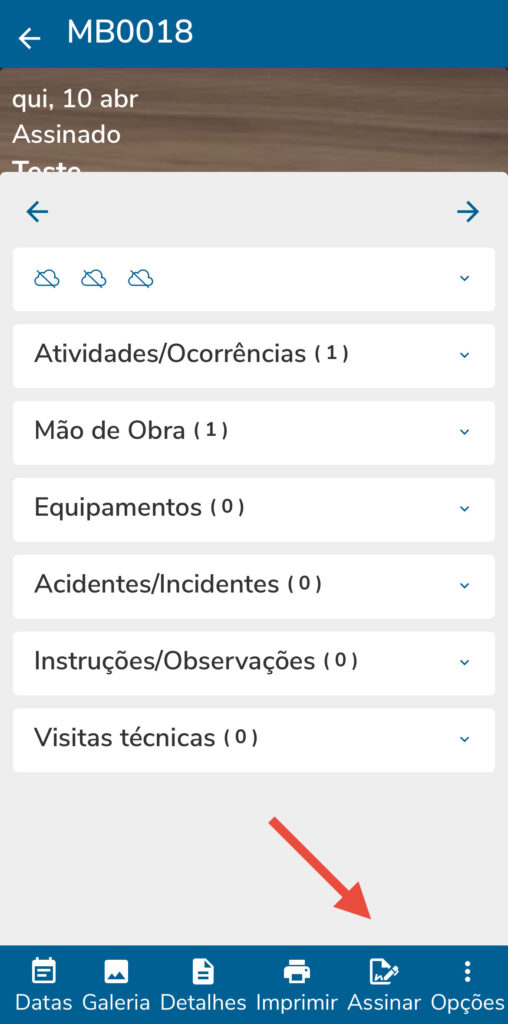
Após a aprovação do fiscal, o diário ficará disponível para que o Apontador (Responsável técnico) realize a sua assinatura. Para isso, basta pressionar o botão ‘Assinar’, no menu inferior direito, na tela do aplicativo.
Uma tela será exibida para que a senha do usuário seja inserida. Após inserir a senha, o sistema irá enviar uma mensagem de que a assinatura foi registrada com sucesso.
Quando o Apontador realizar a assinatura, o status do diário passará a ser ‘Assinatura pendente’. A partir deste momento, o Fiscal também poderá fazer o mesmo através do aplicativo. O botão chamado ‘Assinar’ ficará disponível, no menu inferior da tela do dispositivo móvel.
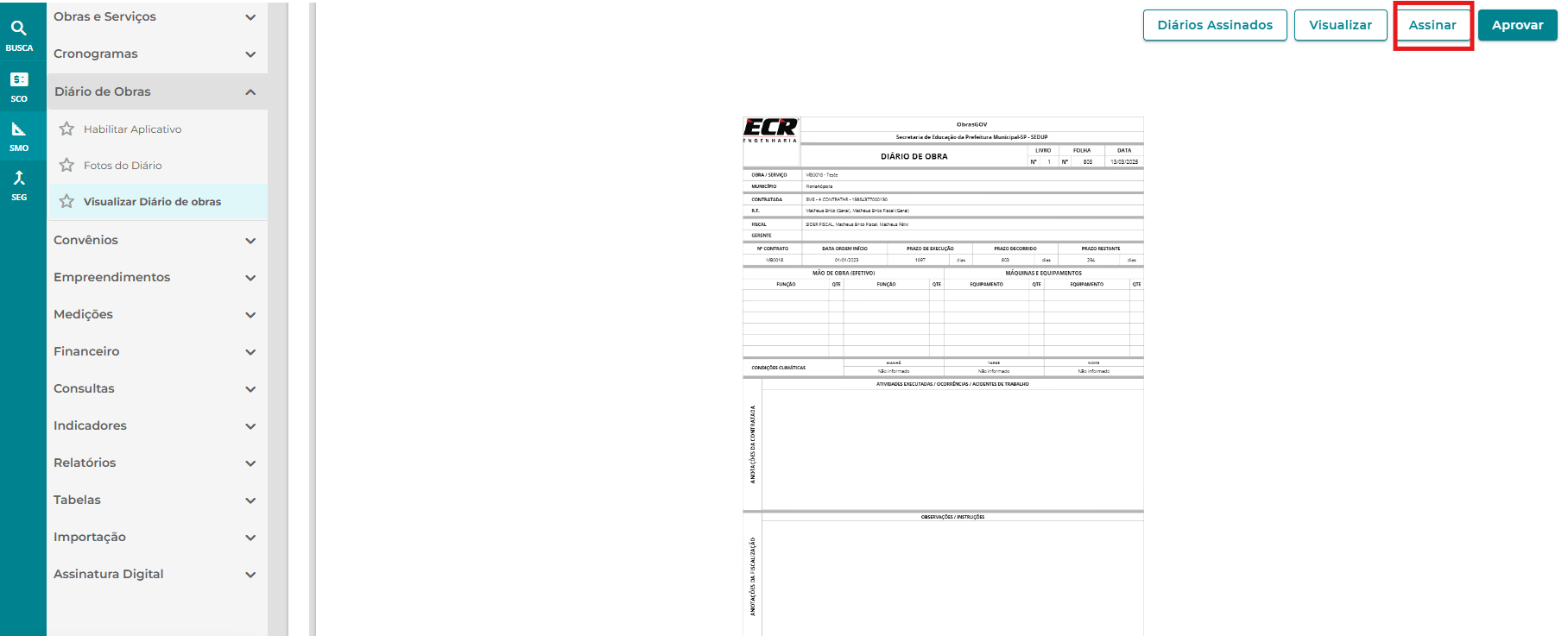
Se o usuário preferir assinar o relatório do diário de obras através do ambiente acessado pelo computador, deve então ir ao menu ‘SMO’, à esquerda da tela, e depois clicar na funcionalidade ‘Diário de Obras’.
Por fim, clique em ‘Visualizar diário de obras’, para que uma lista de datas seja visualizada em tela, junto aos status de cada diário.
Quando o status dos diários estiver como ‘Aprovado’ ou como ‘Assinatura pendente’, será possível realizar a assinatura (pelo Apontador ou pelo Fiscal) clicando no botão ‘Assinar diário’, na parte central da tela. O sistema solicitará ao usuário que insira a sua senha, como ocorre no aplicativo.
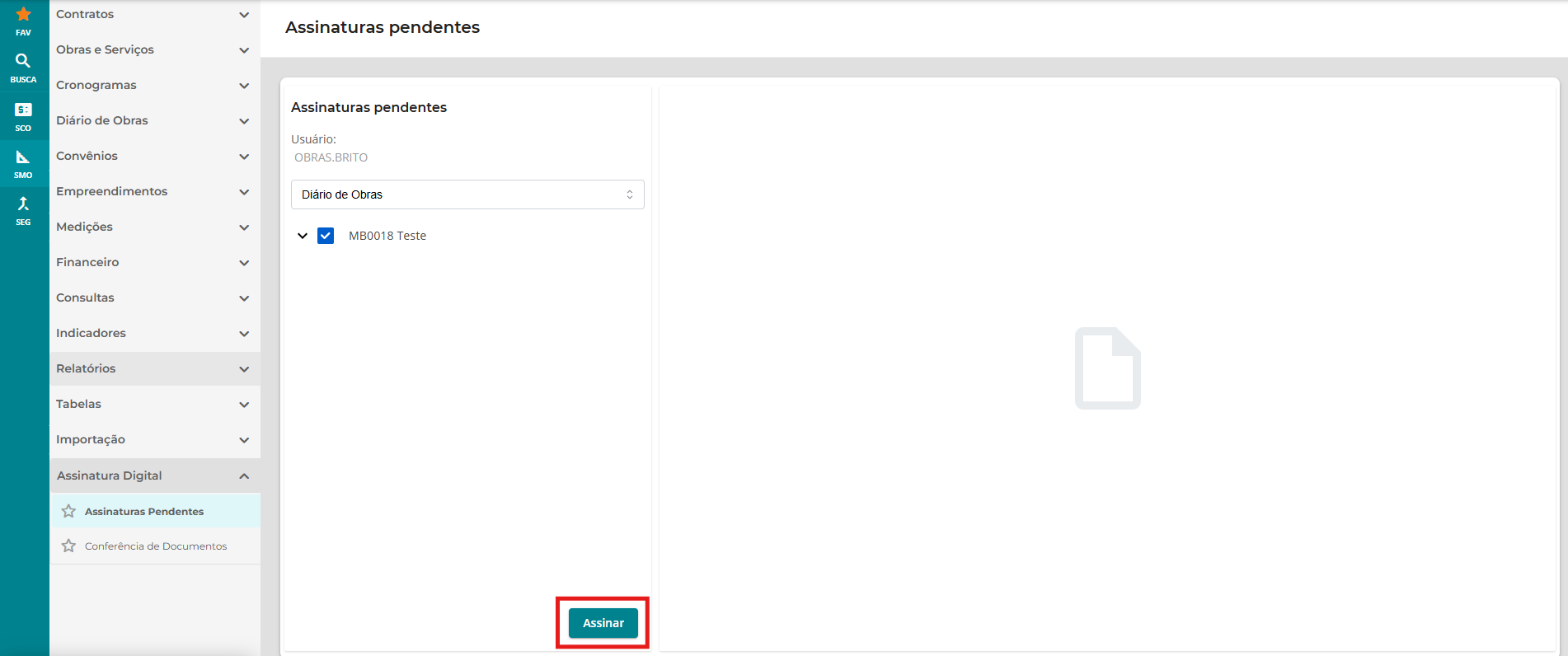
Por fim, para assinar o diário de obras também através do ambiente acessado pelo computador, é possível acessar a funcionalidade ‘Assinatura digital’, no módulo SMO, na parte esquerda da tela. Ao clicar nesta funcionalidade, clique em ‘Assinaturas pendentes’. Uma tela será exibida com os diários (e medições) que ainda precisam ser assinadas pelo usuário.
Selecione um diário ou uma medição na caixa de seleção à esquerda do nome do relatório que será assinado. Clique no botão ‘Assinar’, na parte inferior da tela e insira sua senha, para que a assinatura seja registrada.
Após a assinatura do relatório do diário de obras ou da medição ser concluída, o documento será gerado com um código QR ao rodapé. Este documento pode ser encontrado no módulo SMO, na funcionalidade ‘Contratos’, ao clicar em ’Documentos’.
Conteúdo atualizado em abril de 2025.