
Como exportar e importar uma medição?
🕗 Tempo de leitura: 4 min.
A exportação de uma medição através do sistema Obras.gov, para depois importá-la novamente, é uma ferramenta muito importante para facilitar a edição nos dados das quantidades executadas, como também para salvar estes dados caso a medição precise ser excluída.
A ação de importar uma medição pode ser visualizada e executada apenas por fiscais cadastrados na comissão da obra e da medição.
Como cadastrar fiscais na comissão da obra
Para adicionar os fiscais na comissão da obra, no módulo SMO clique na funcionalidade ‘Obras e Serviços”, no menu lateral esquerdo. Em seguida, clique na funcionalidade ‘Obras’.
Selecione a obra clicando no ícone de um ‘Lápis’, ao lado direito do título.
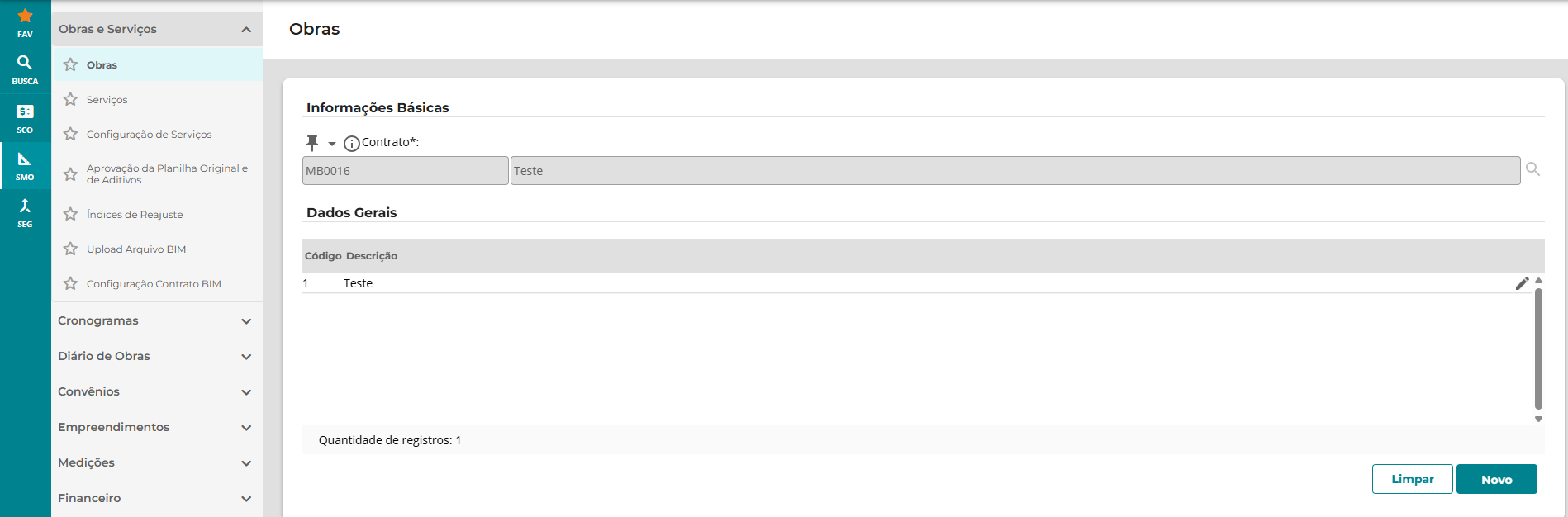
Na tela que será exibida, clique em ‘Comissão’, no menu horizontal superior. Depois, clique no botão ‘Adicionar’, para selecionar os fiscais manualmente, ou em ‘Copiar Fiscais’, na parte inferior direita da tela, para trazer os responsáveis por outros contratos.
Se os responsáveis são selecionados manualmente, marque a caixa de seleção à esquerda dos nomes exibidos e depois clique no botão ‘Selecionar’, na parte inferior direita da tela.
Atribua os cargos e responsabilidades para cada um, de acordo com a coluna correspondente.
Por fim, clique no botão ‘Salvar’.
Como adicionar fiscais na comissão da medição
Realizada a ação acima, ainda no menu SMO, clique na funcionalidade ‘Medições’ e depois novamente clique em ‘Medições’, no submenu que será aberto. Selecione a medição clicando no ícone de um ‘Lápis’, ao lado direito do título.
Na parte inferior da tela, clique no botão ‘Comissão’ e selecione os nomes dos responsáveis, novamente (os nomes e os cargos já serão importados de acordo com os inseridos na comissão da obra).
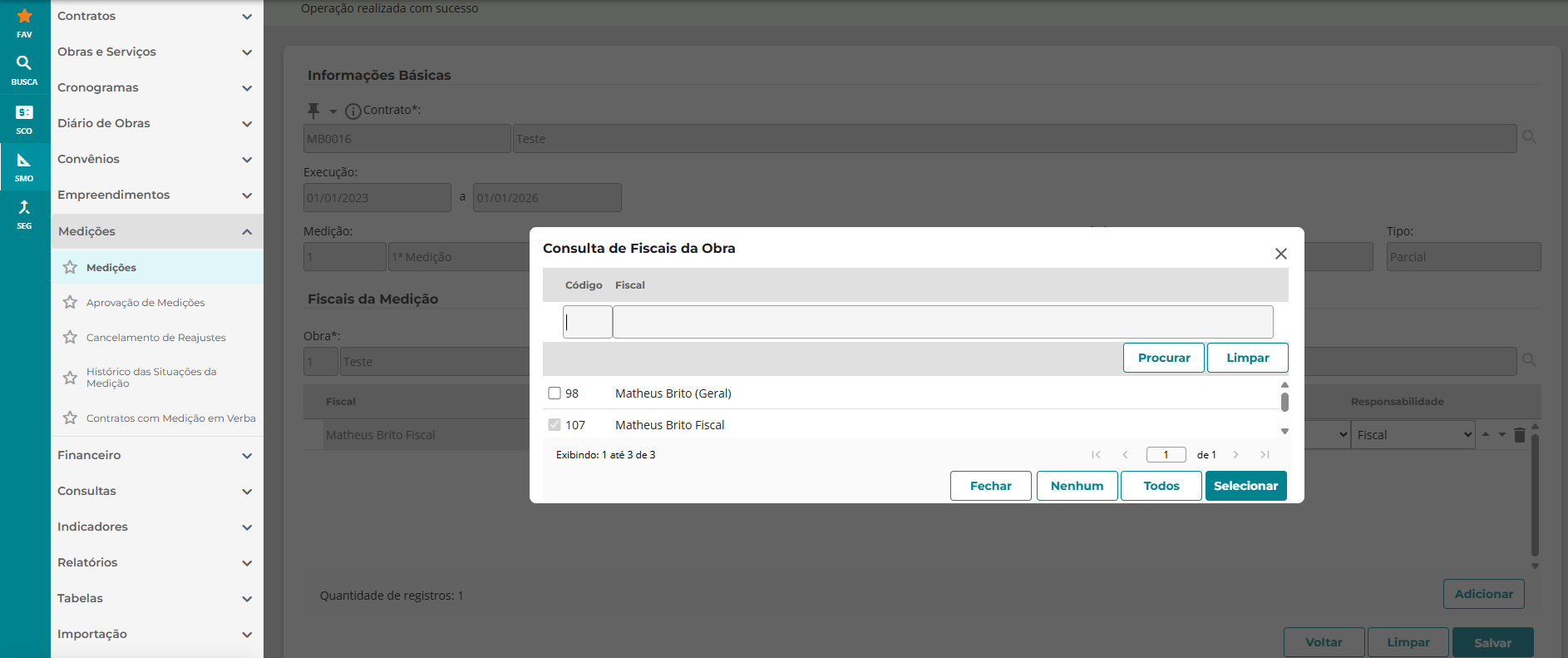
Clique em ‘Salvar’, para finalizar a ação.
Feito este procedimento, ainda na tela inicial da medição, o Fiscal deverá clicar no botão ‘Quantidades’, na parte inferior da tela. Será exibida uma tela conforme esta, abaixo:
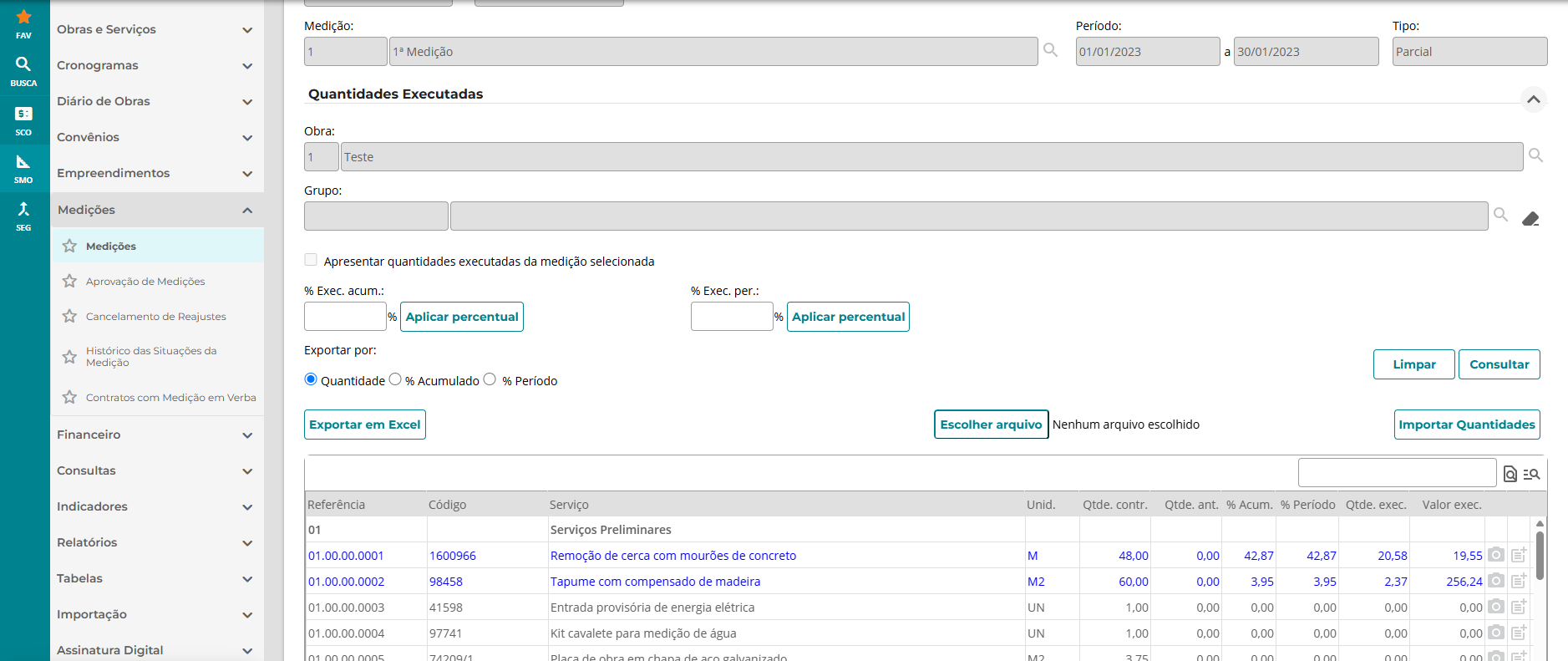
Note que ficaram disponíveis os botões ‘Exportar em Excel’ e ‘Importar Quantidades’, na parte central da tela. Também serão exibidas as opções ‘Quantidade’ ‘% Acumulado’ e ‘% Período’.
Estas opções são relacionadas às colunas que ficarão editáveis no arquivo XLS que será importado para o dispositivo, conforme exemplo abaixo:
Agora, clique no botão ‘Exportar em Excel’ para salvar a medição no seu dispositivo.
Abra o arquivo XLS exportado e realize novamente as edições necessárias, na coluna amarelada. Por questões de segurança e preservação dos dados já adicionados, as demais colunas ficarão trancadas na planilha.
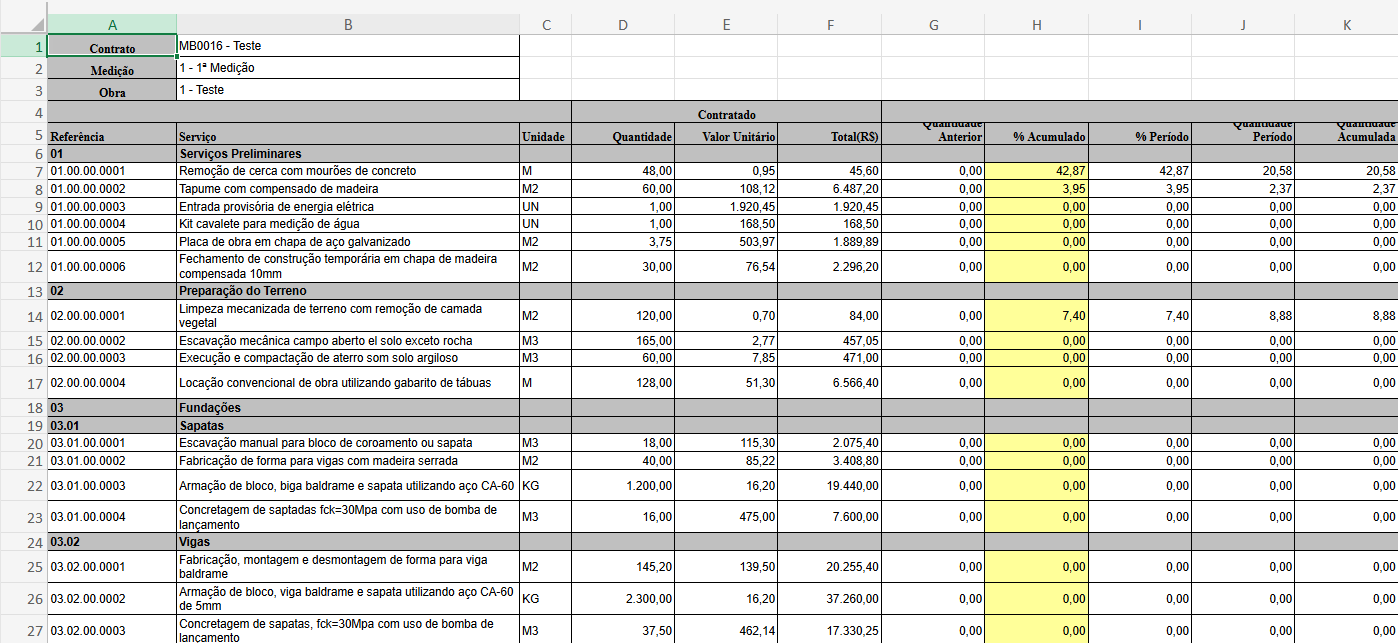
Realizadas as alterações, salve a planilha editada em seu dispositivo novamente e retorne ao sistema Obras.Gov. Na mesma tela onde a exportação da medição foi realizada, clique no botão ‘Escolher arquivo’, na parte central da tela. Depois, clique no botão ‘Importar quantidades’, localizado na parte central direita da tela.
Esta ação irá trazer a planilha editada para o sistema, dando mais praticidade e agilidade no preenchimento das quantidades medidas.
Para finalizar, clique no botão ‘Salvar’, na parte inferior da tela.
Conteúdo atualizado em março de 2025.