
Como consultar as informações de vários contratos cadastrados?
🕗 Tempo de leitura: 5 min.
Há duas maneiras de consultar os status dos contratos cadastrados no sistema Obras.gov:
1. Acompanhamento de contratos
Para encontrar esta funcionalidade, no módulo SMO clique em ‘Relatórios’, no menu lateral esquerdo. Em seguida clique em ‘Acompanhamento de contratos’, para visualizar esta tela:
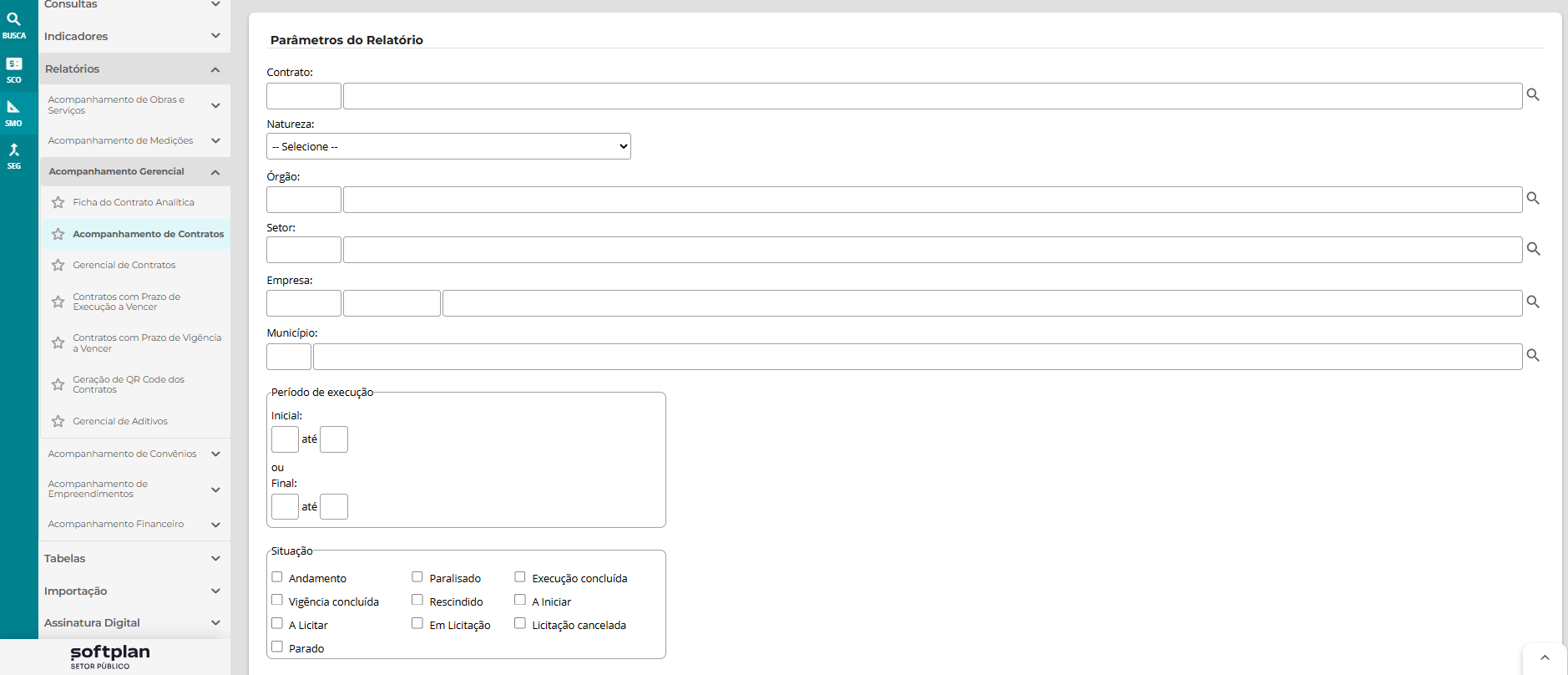
Note que o sistema permite a especificação de vários filtros (parâmetros) para a consulta do relatório, gerado em PDF ou XLS (Excel).
Através destes filtros, um documento será gerado com a lista dos status dos contratos, com diversas informações financeiras e sobre as datas de vigência e execução, além da situação de cada um e suas respectivas empresas responsáveis.
2. Relatório Gerencial de Contratos
Para acessar este relatório, no módulo SMO clique em ‘Relatórios’, no menu lateral esquerdo, depois na funcionalidade ‘Acompanhamento Gerencial’ e por fim em ‘Gerencial de Contratos’. A seguinte tela será exibida:
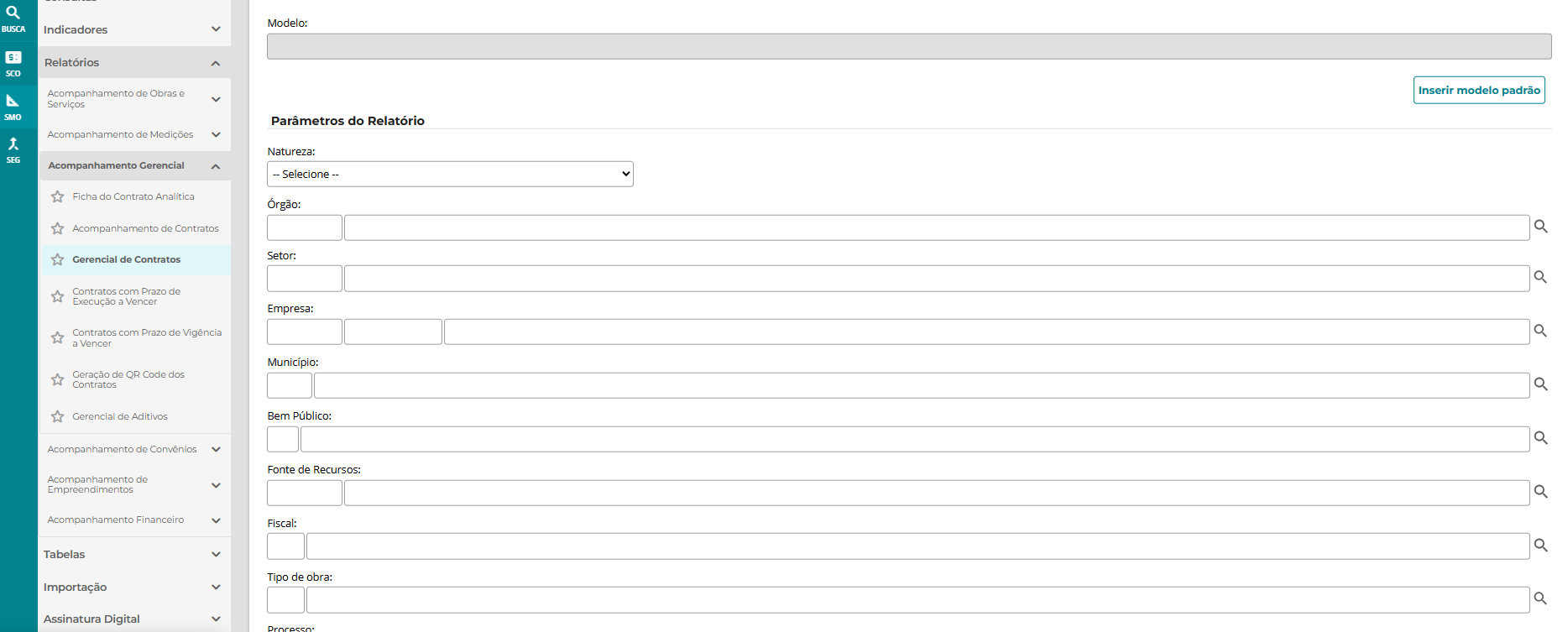
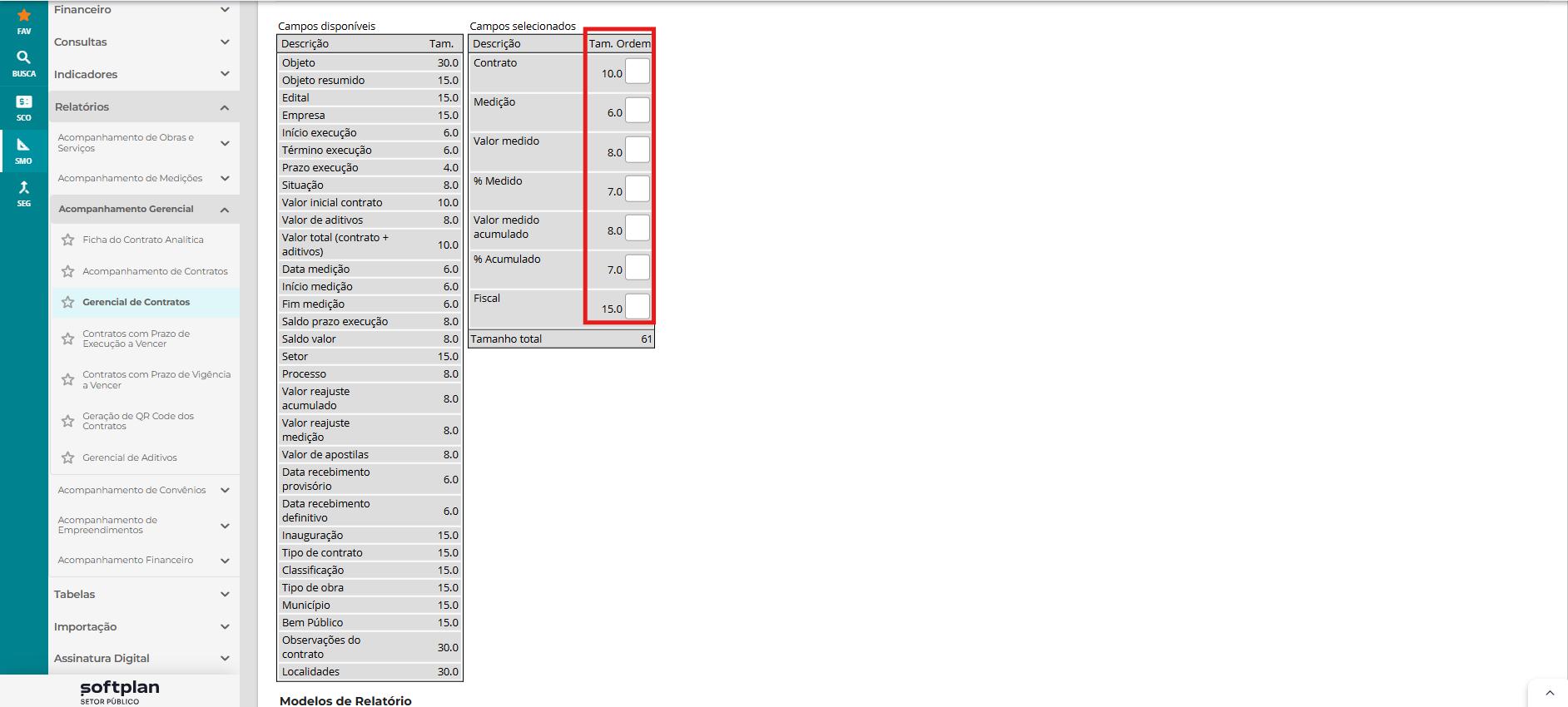
O relatório permite uma visualização dinâmica dos dados contratuais. É possível arrastar as linhas da tabela cinza, na parte esquerda da tela, para a tabela que está logo à sua direita, de maneira que as colunas do relatório podem ser personalizadas de acordo com as informações desejadas.
Não será possível arrastar todas as linhas, pois o layout do documento não tem espaço para todas as colunas geradas.
O sistema permitirá apenas até um certo limite, de acordo com a soma do tamanho de cada coluna. Se ultrapassar o limite permitido, o sistema retornará uma mensagem de impedimento.
Este tamanho pode ser conferido pelos números à direita de cada linha da tabela cinza que fica na parte esquerda da tela. O tamanho total não pode ultrapassar o valor de 100.
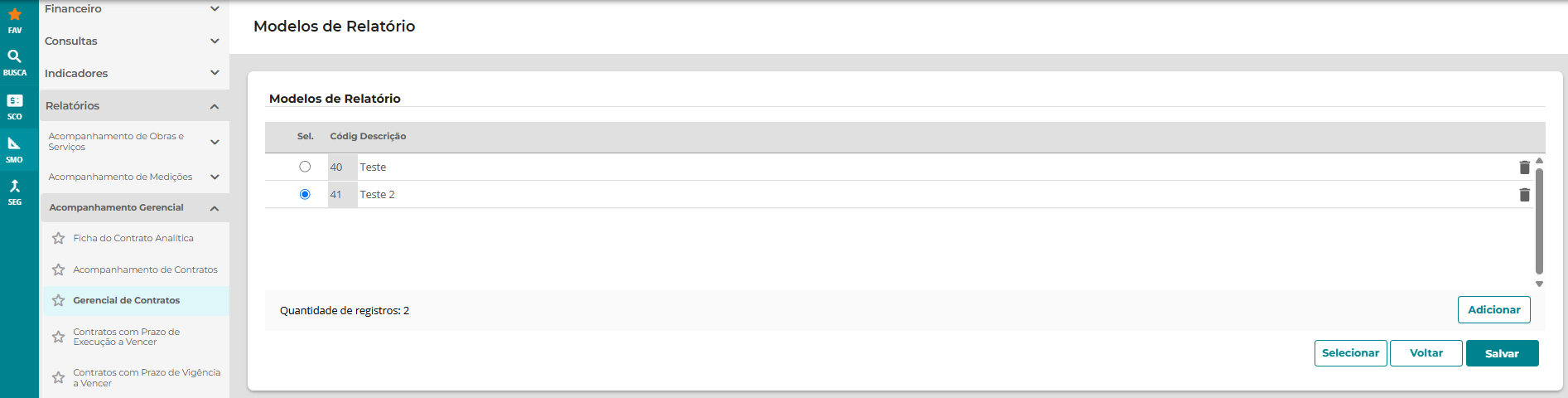
Também é possível gerar um modelo padrão que salva os itens arrastados para a tabela cinza à direita da tela. Clique no botão ‘Modelos’, na parte central da tela e preencha os dados do modelo que será criado, na tela que será exibida. Em seguida, clique no botão ‘Salvar’, na parte inferior da tela.
Conteúdo atualizado em junho de 2025.