
Como excluir um aditivo e uma medição?
🕗 Tempo de leitura: 4 min.
Exclusão de aditivo
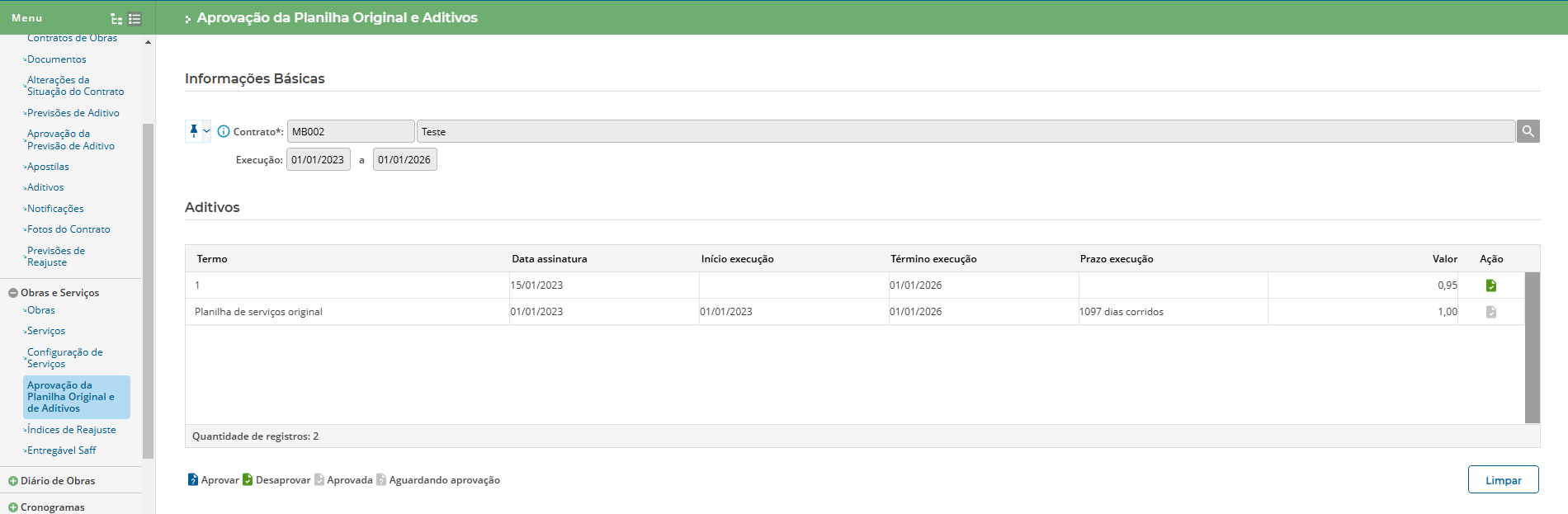
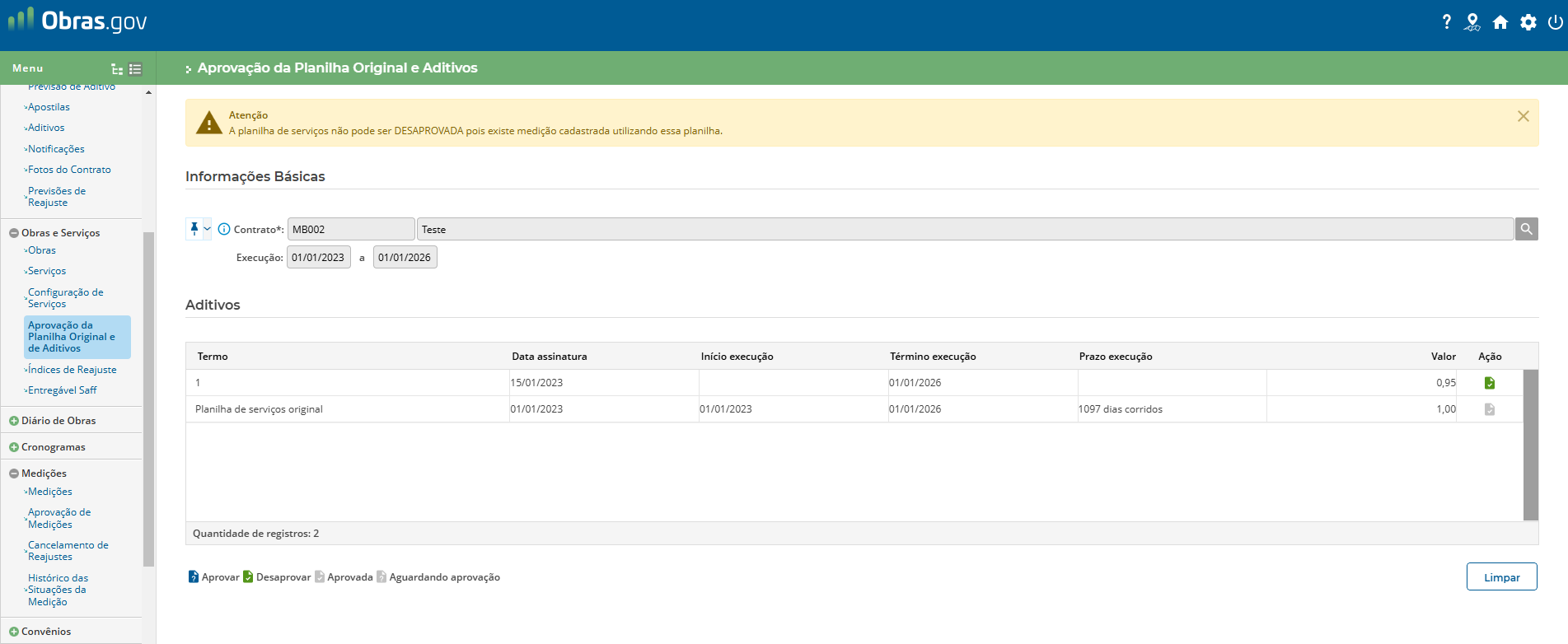
Para excluir um aditivo, este deve estar desaprovado antes. Para fazer isso, no módulo SMO clique na funcionalidade ‘Aditivos’ e em seguida clique em ‘Aprovação de aditivos’.
No campo ‘ação’ haverá um ícone de uma ‘página’ no canto direito da tela, que estará na cor verde se o aditivo já estiver aprovado.
O ícone passará a ficar na cor azul ao clicar, informando que o aditivo ainda deve ser aprovado.
Caso ele já esteja na cor azul, é porque não foi aprovado, o que significa dizer que nenhuma ação precisará ser tomada nesta funcionalidade.
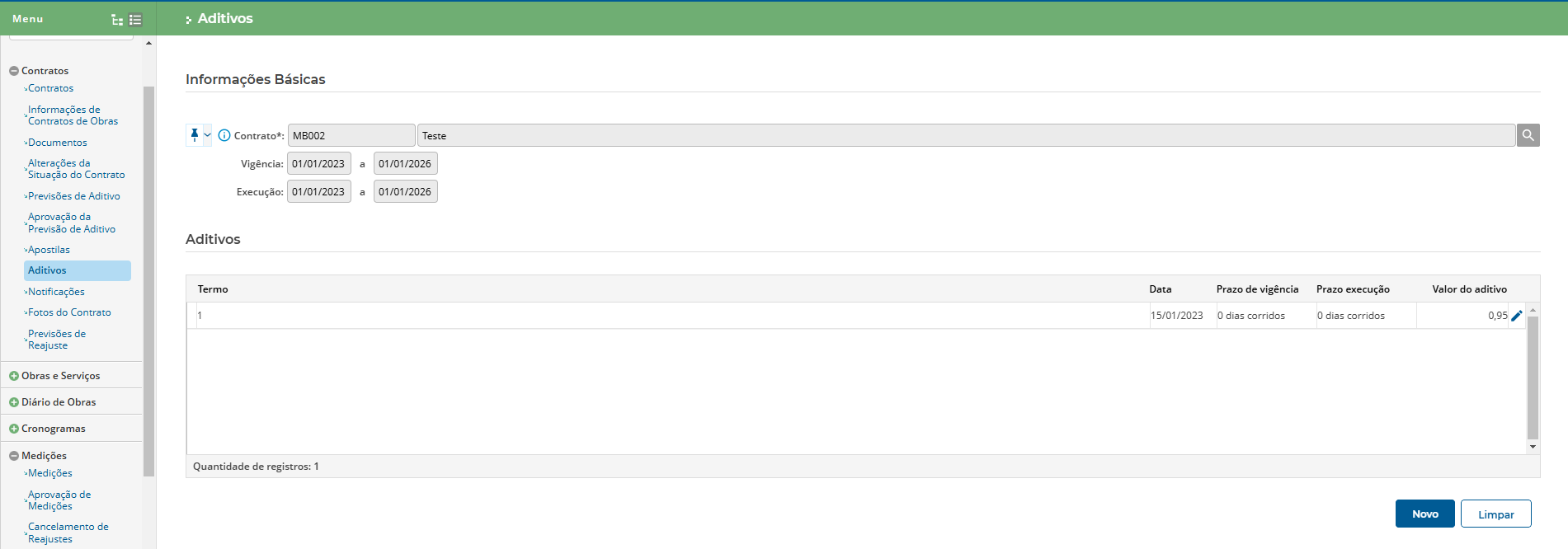
Se o aditivo a ser excluído for um aditivo de prazo, basta clicar na funcionalidade ‘Aditivos’ e selecionar o aditivo que será excluído através do ícone de ‘Lápis’, na parte direita da tela.
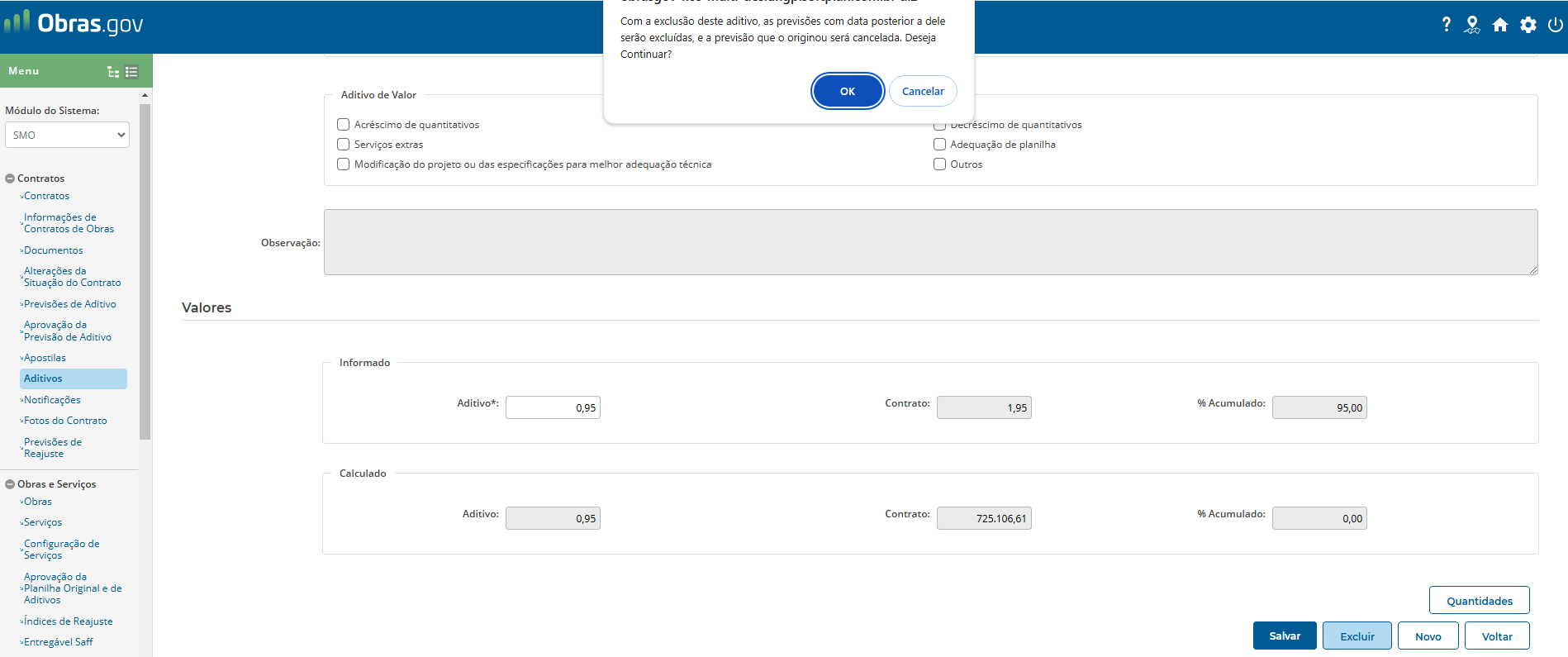
Por fim, clique no botão ‘Excluir’, na parte inferior da tela que será exibida.
Se o aditivo for de valor, os passos a seguir para a exclusão serão os mesmos até aqui, porém, o sistema enviará uma mensagem de alerta de que as previsões que geraram este aditivo serão canceladas.
Para excluir uma previsão de aditivo, siga para o próximo tópico.
Para excluir uma previsão de aditivo
Ao excluir um aditivo de valor, as previsões posteriores a ele serão canceladas, conforme mencionado no tópico anterior.
Para excluir uma previsão cancelada, clique em ‘Contratos’, no menu lateral esquerdo e clique depois em ‘Previsões de aditivo’.
Clique no ícone de ‘Lápis’ à direita do aditivo a ser excluído, e, por fim, clique no botão ‘Reabrir previsão’, no canto inferior da tela.
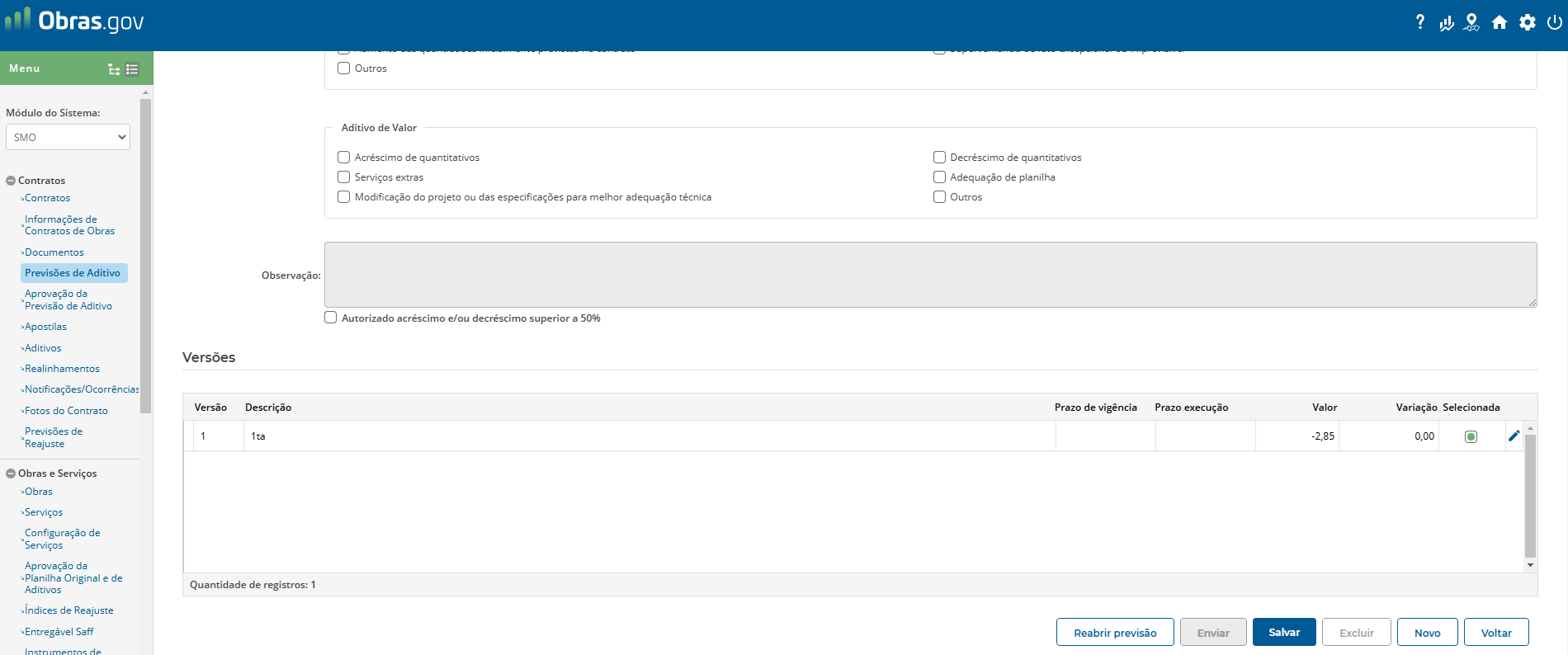
A partir deste momento, o botão de ‘Excluir’ ficará habilitado para exclusão.
! Se ao tentar excluir um aditivo, o sistema enviar uma mensagem de que não é possível excluir por haver medições cadastradas, leia o próximo tópico para saber como excluir uma medição.
Para excluir uma medição
O primeiro passo para a exclusão de uma medição é reprová-la clicando em ‘Aprovação das medições’, no menu lateral esquerdo (módulo SMO).
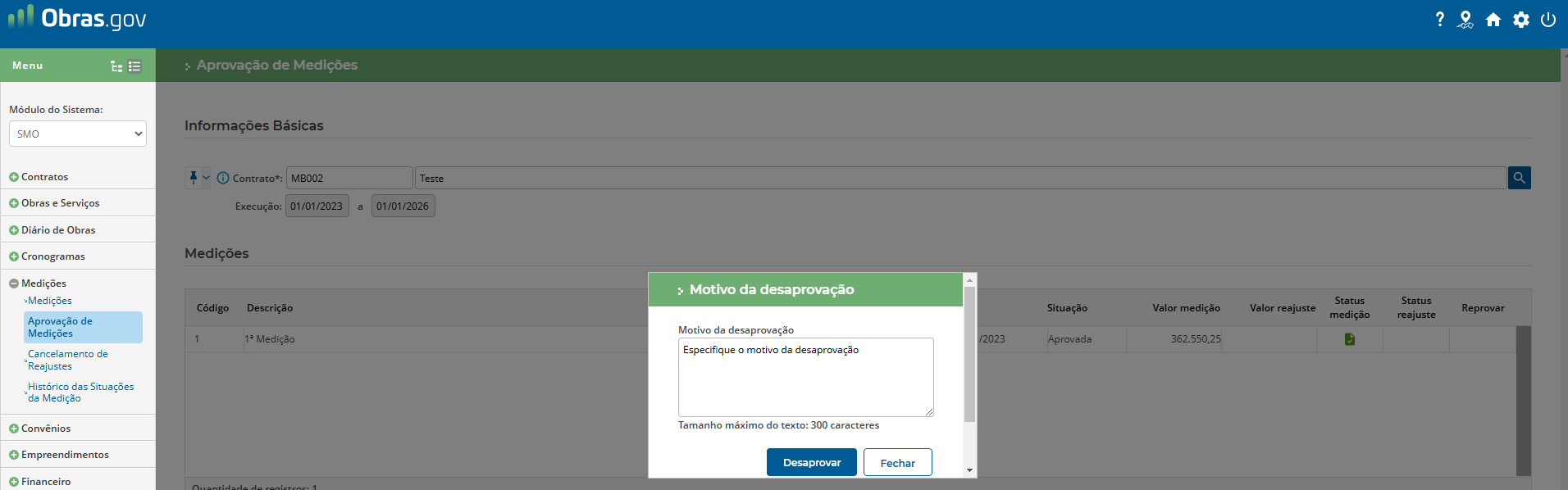
Se a medição estiver aprovada, no campo ‘ação’ clique no ícone de uma ‘página’ verde ao lado direito da medição. O ícone mudará para a cor azul, informando que a medição deve ser aprovada.
Caso a medição tenha reajuste aprovado, faça o mesmo procedimento, antes de desaprovar a medição. Uma caixa de texto será aberta para especificar o motivo da desaprovação.
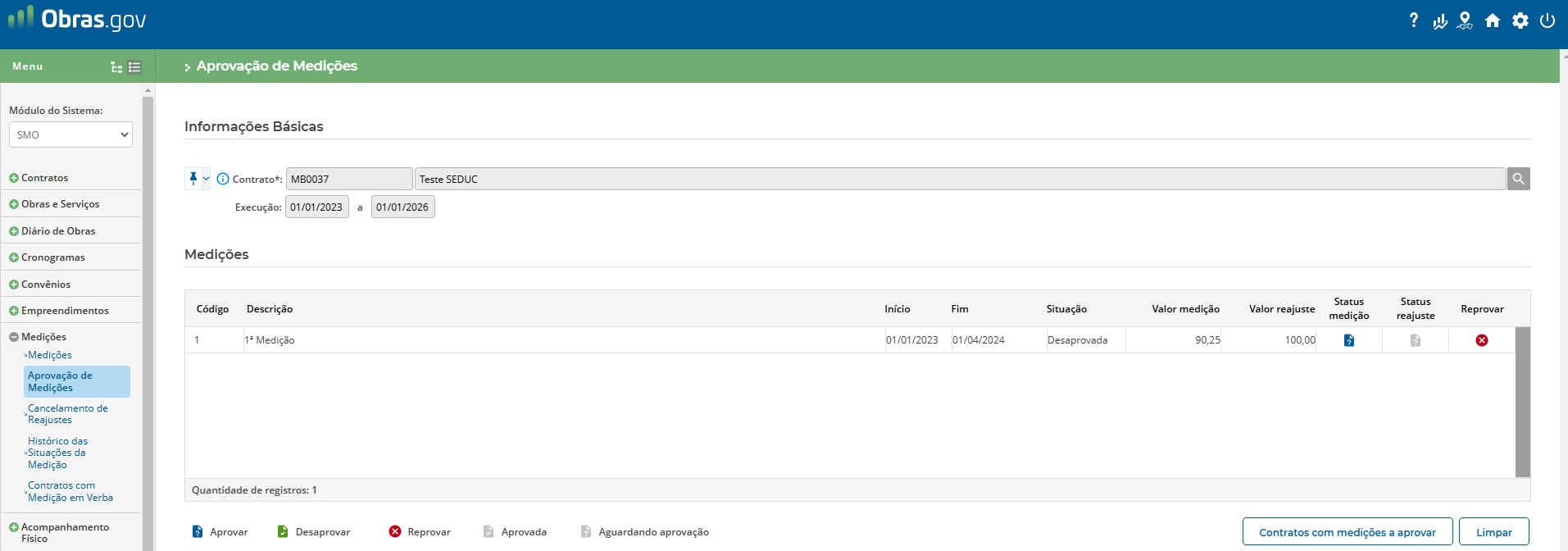
Após desaprovada, um ícone de ‘x’ em vermelho será exibido no canto direito da tela. Clique nele para reprovar a medição. Uma outra caixa de texto será aberta para especificar o motivo da reprovação.
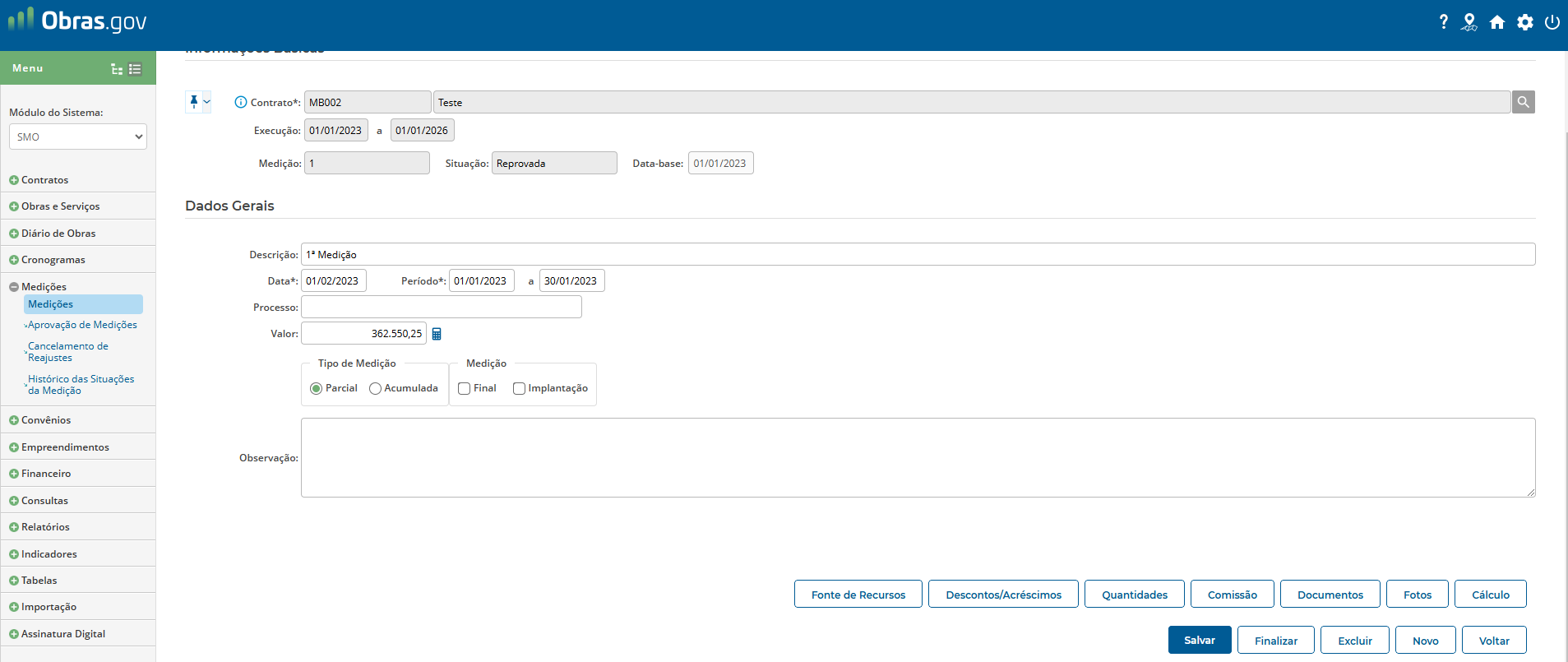
Quando a medição constar como ‘Reprovada’, clique em ‘Medições’, no menu lateral esquerdo. Clique em seguida no ícone de ‘lápis’ ao lado direito da medição. Para excluí-la, por fim, clique no botão ‘Excluir’, no canto inferior da tela.
Conteúdo atualizado em dezembro de 2024.