
Criação de um aditivo: Roteiro Completo
🕗 Tempo de leitura: 5 min.
O cadastro de aditivos é necessário quando há alterações contratuais nos prazos de vigência, execução, ou do valor contratual. Para realizar o cadastro de aditivos, siga os seguintes passos:
Cadastros de aditivos de valor
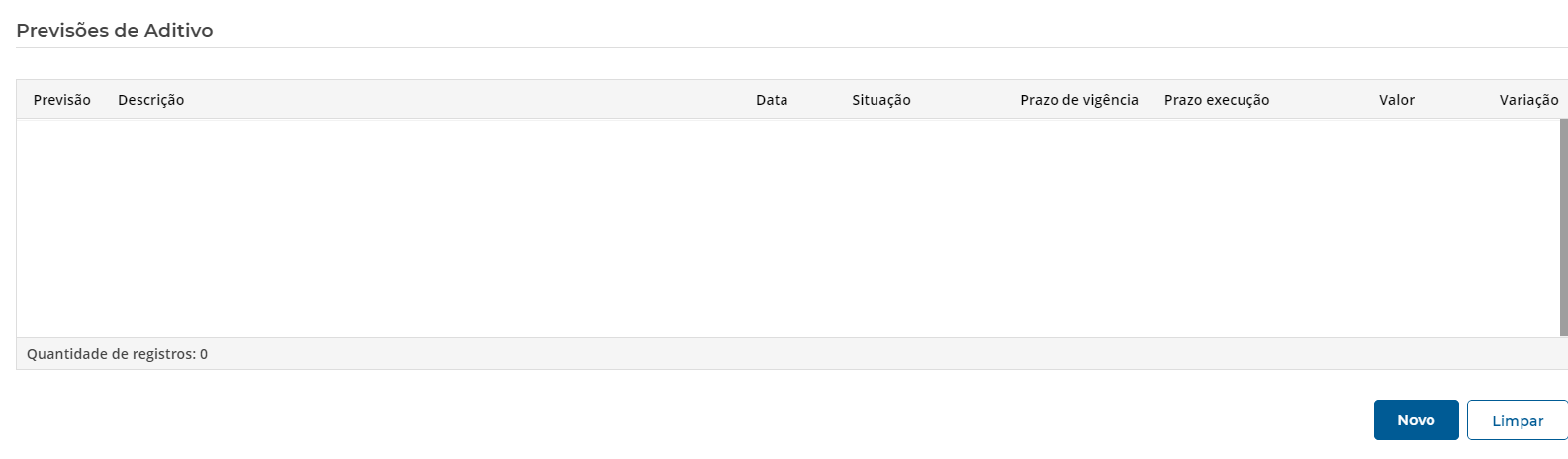
Quando os aditivos são de valor, é necessário antes fazer uma previsão de aditivo. No módulo SMO, no menu ‘Contratos, clique na funcionalidade ‘Previsões de aditivo’.
Na parte inferior da tela, clique no botão ‘Novo’ para cadastrar uma nova previsão.
Preencha o campo ‘Descrição’, a data do cadastramento da previsão, e o tipo de aditivo no formulário que será aberto nesta tela.
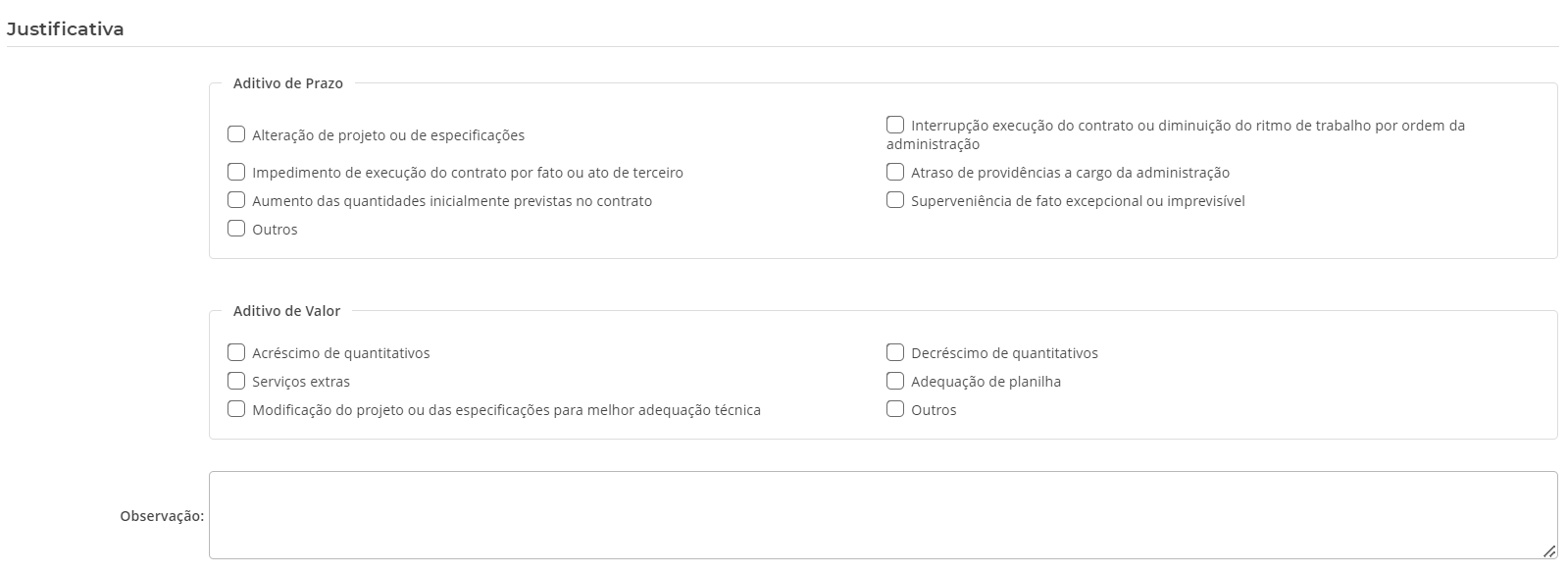
Também é possível, mas não obrigatório, cadastrar as justificativas que levaram ao cadastro da previsão, bastando marcar selecionar as caixinhas ‘checkbox’ que aparecerão nos campos ‘Aditivos de Prazo’ e ‘Aditivo de valor’.
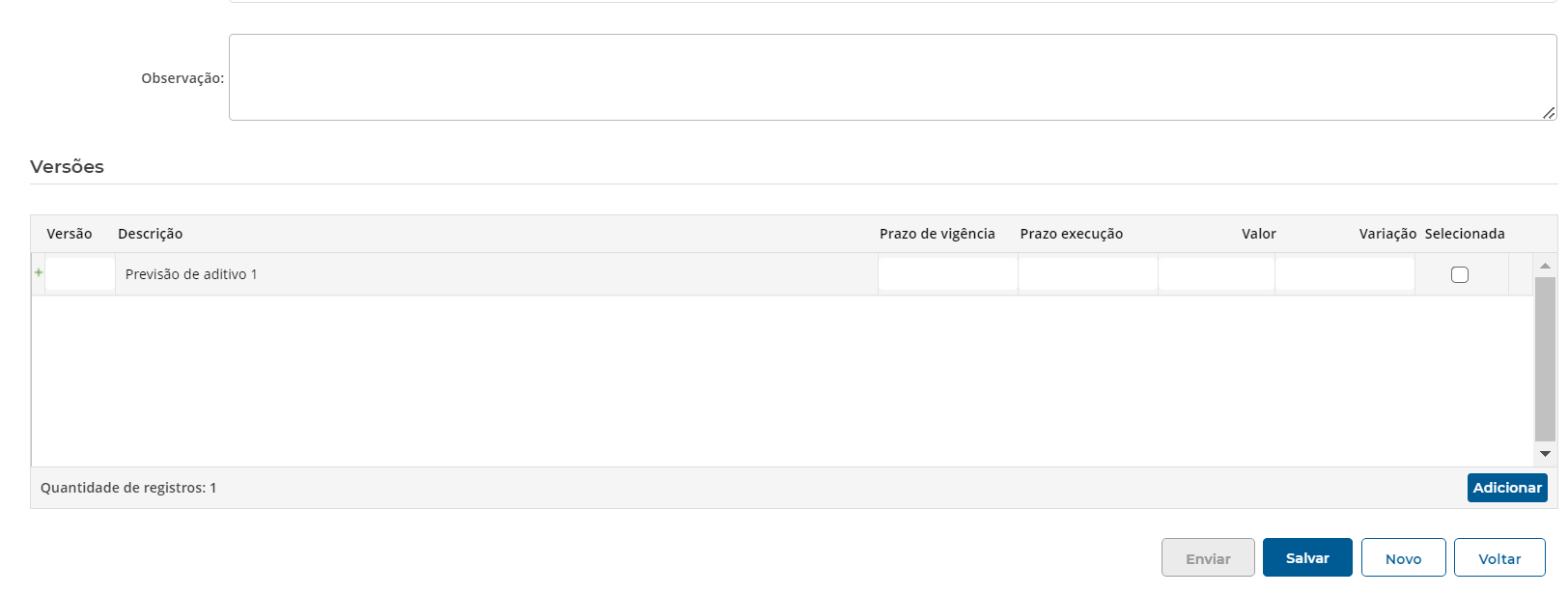
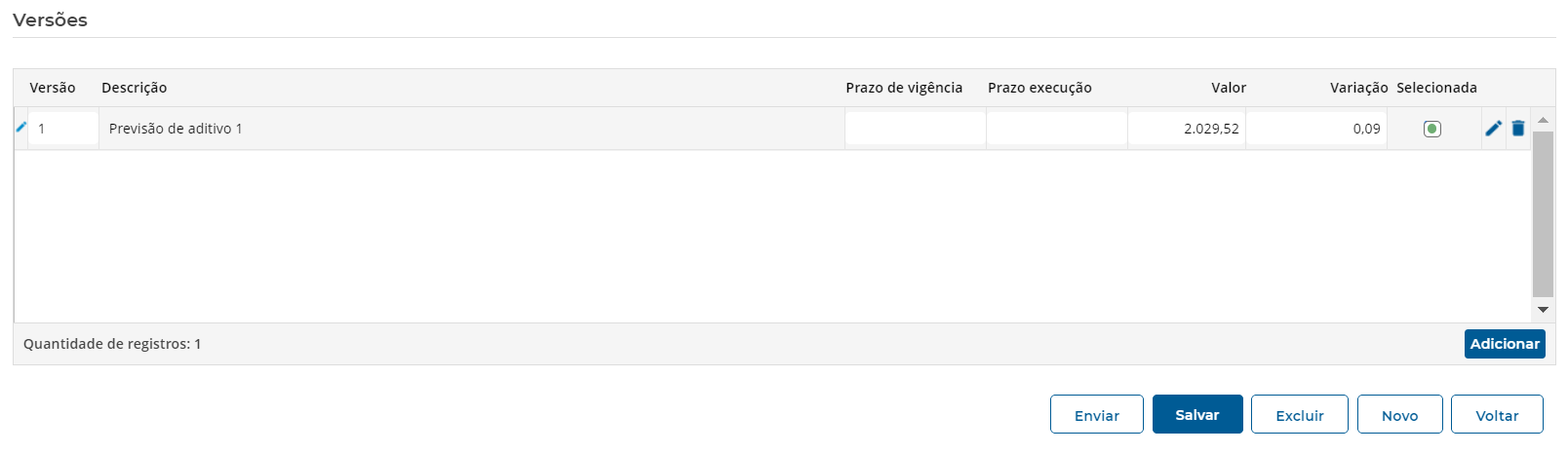
Clique no botão ‘Adicionar’, na parte inferior da tela para cadastrar uma nova versão da previsão. Uma nova linha irá ser exibida na seção ‘Versões’.
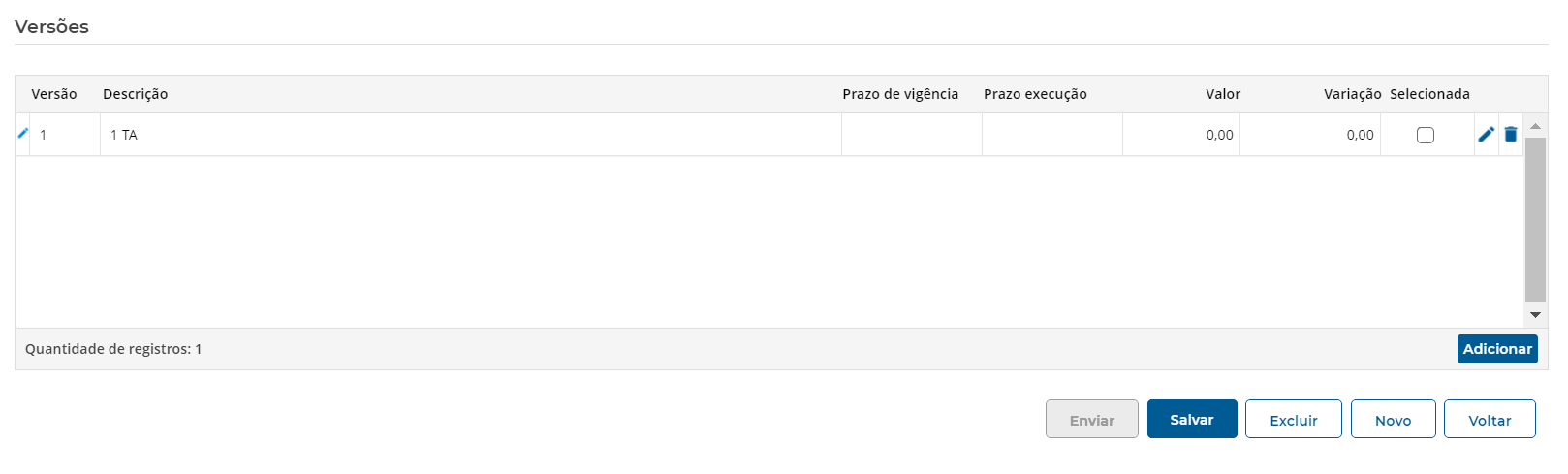
Preencha o campo ‘descrição’ e clique em ‘Salvar’. Com a nova previsão criada, clique no ícone de ‘Lápis’ do lado direito da tela, para editar as informações do aditivo.
Na tela que será exibida, especifique a obra (caso haja apenas mais de uma, o sistema deixa a única obra pré-selecionada) e clique em ‘Consultar’. A planilha de serviços será exibida.
A partir deste momento é possível aditar ou suprimir quantidades, criar grupos, subgrupos e serviços. Preencha os campos abertos para edição conforme desejar.
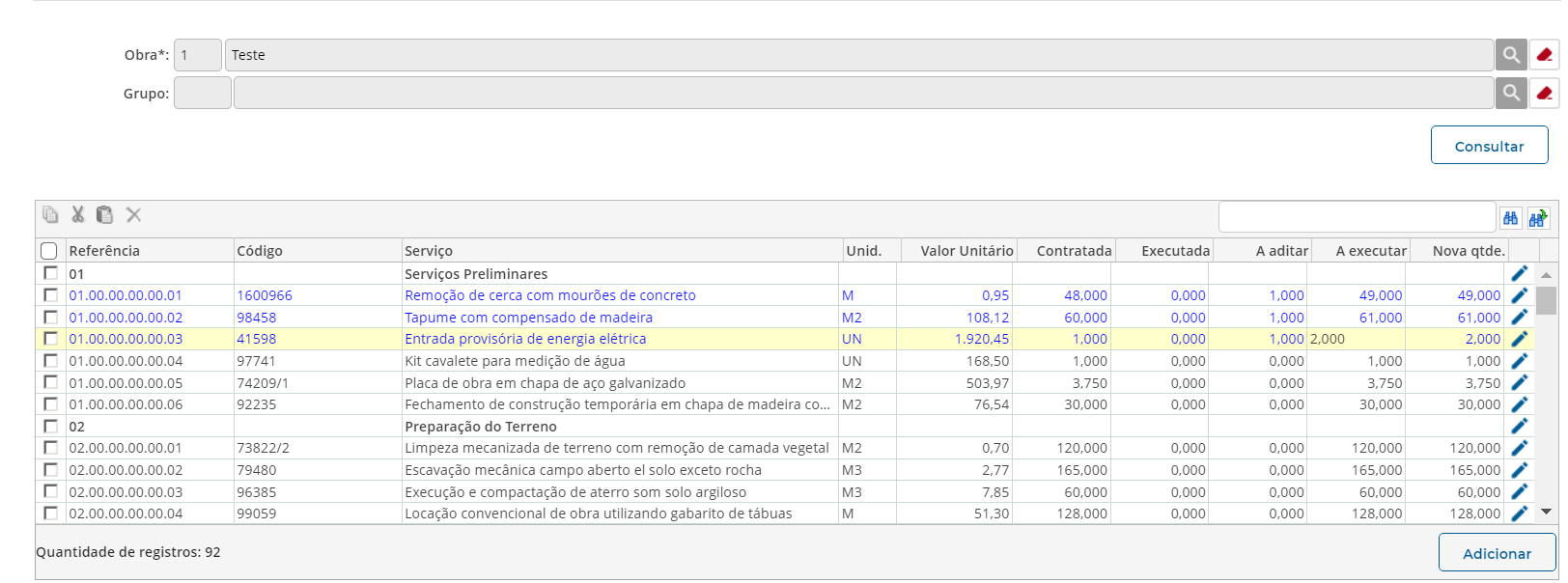
Caso queira criar um serviço, clique em ‘Adicionar’ na parte inferior da tela e preencha os dados do novo serviço. Ao terminar, clique no botão ‘Confirmar’ e depois clique no botão ‘Salvar’.
❗Para copiar informações de outras planilhas, basta clicar no botão ‘Copiar Tabela’ (no caso, tabelas referenciais como SICRO e SINAPI), ‘Copiar orçamento’ (para o caso de orçamentos pré-existentes no Módulo SCO), ‘Copiar ‘Contrato’ ou ‘Copiar Excel’ (para fazer o upload de uma planilha salva em seu próprio dispositivo).
Clique em ‘Salvar’ para terminar e em seguida clique no botão ‘Voltar’, na parte inferior da tela.
Selecione a versão criada clicando na ‘Checkbox’ da coluna ‘Selecionada’, na parte central direta da tela. O botão ‘Enviar’ ficará habilitado. Clique nele para enviar a previsão para aprovação.
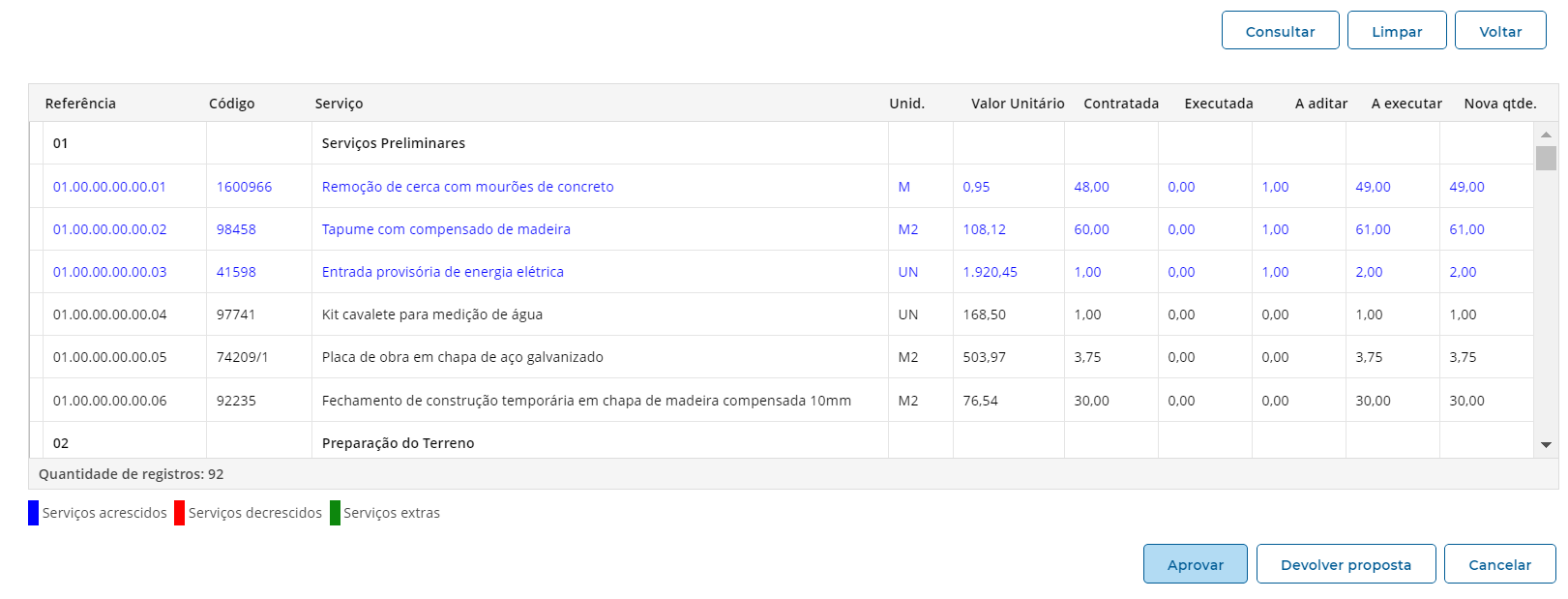
Em seguida, clique em ‘Aprovação da previsão de aditivo’, no menu lateral esquerdo, depois clique no ícone de ‘Lápis’ na parte direita da tela, ao lado da versão criada para a previsão. Clique no botão ‘Consultar’, ao centro da tela, na parte direita.
A planilha de serviços será exibida. Caso os dados estejam corretos, clique em ‘Aprovar’, na parte direita da tela. Se não, clique em ‘Devolver proposta’ para que as informações sejam devolvidas para revisão.
Com a previsão aprovada, será possível criar um aditivo a partir dela. Para isso, clique em ‘Aditivos’ no menu lateral esquerdo. Clique no botão ‘Novo’, na parte inferior da tela’, e preencha a data referente ao período em que o aditivo se tornou efetivo. Clique no botão ‘Copiar’ na parte central direita da tela, para exibir a previsão criada anteriormente.
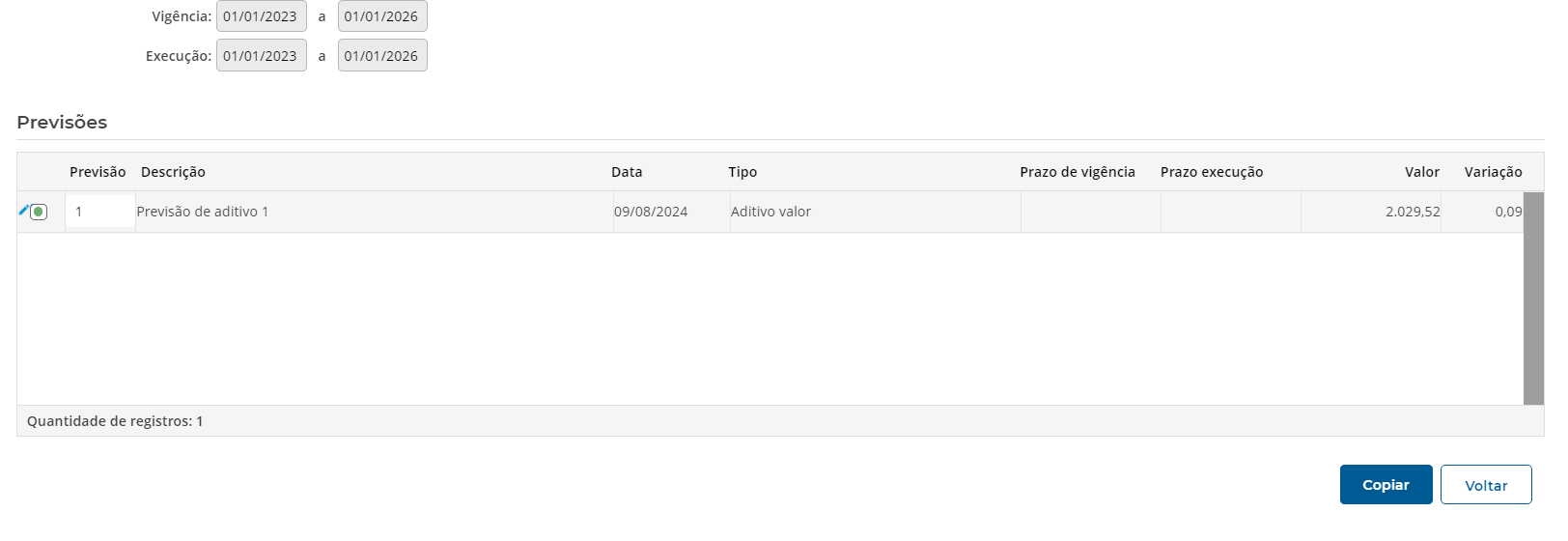
❗ Na tela, serão apresentadas as previsões de aditivo aprovadas que possuem data anterior ou igual à data de cadastro do aditivo.
Selecione a previsão através da ‘Checkbox’ na parte esquerda da tela. Clique em ‘Copiar’, na parte inferior da tela, para que as informações sejam copiadas para a previsão. Preencha os demais dados (não obrigatórios) que achar necessários e clique em ‘Salvar’, na parte inferior da tela.
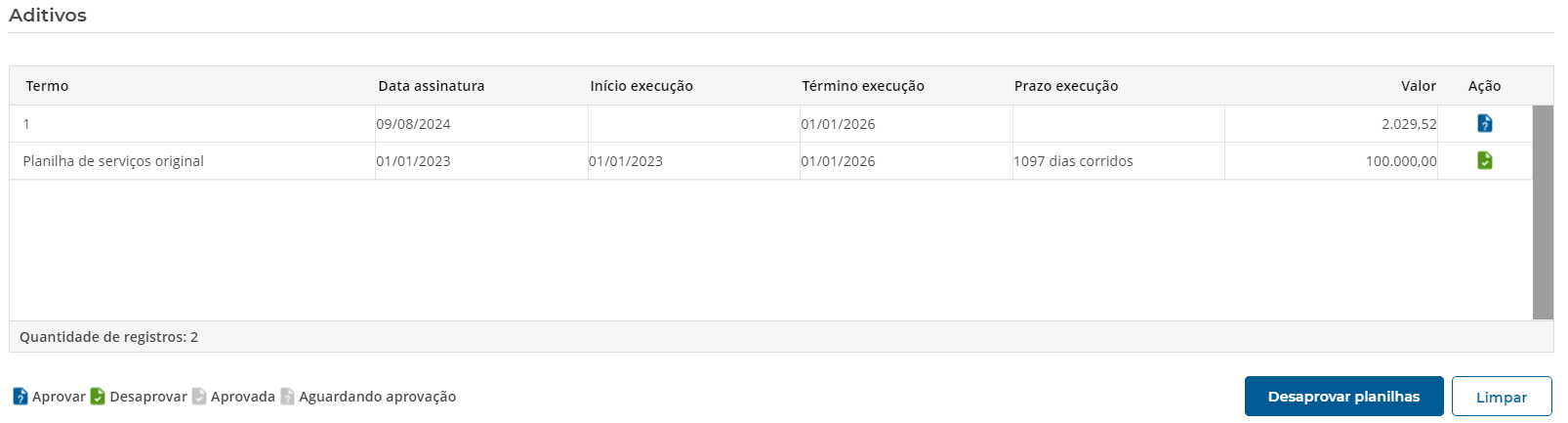
Para finalizar, aprove o aditivo clicando no botão ‘Obras e Serviços’ e ‘Aprovação da planilha Original e de aditivos’, no menu lateral esquerdo. Clique no ícone azul na parte direita da tela para aprovar. O ícone passará a ficar na cor verde.
2. Cadastros de aditivos de prazo
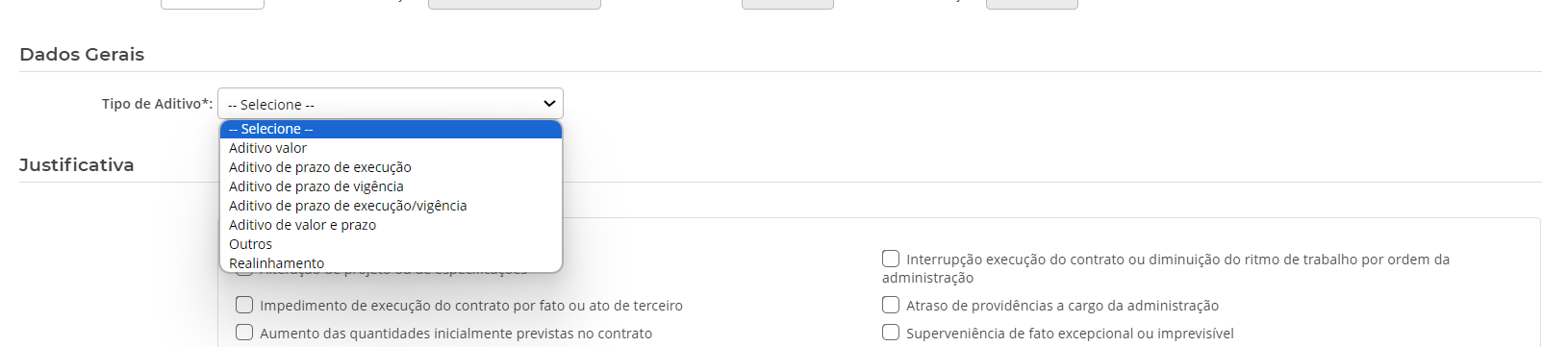
Os cadastros de aditivo de prazo não dependem de previsão. Basta seguir os passos demonstrados anteriormente para criar um aditivo, clicando em ‘Aditivos’, no menu lateral esquerdo. Clique em ‘Novo’ na parte inferior da tela.
Selecione a modalidade de aditivo desejada e clique novamente em ‘Adicionar’, na parte inferior da tela. Refaça os passos trazidos no tópico anterior para concluir o cadastro.
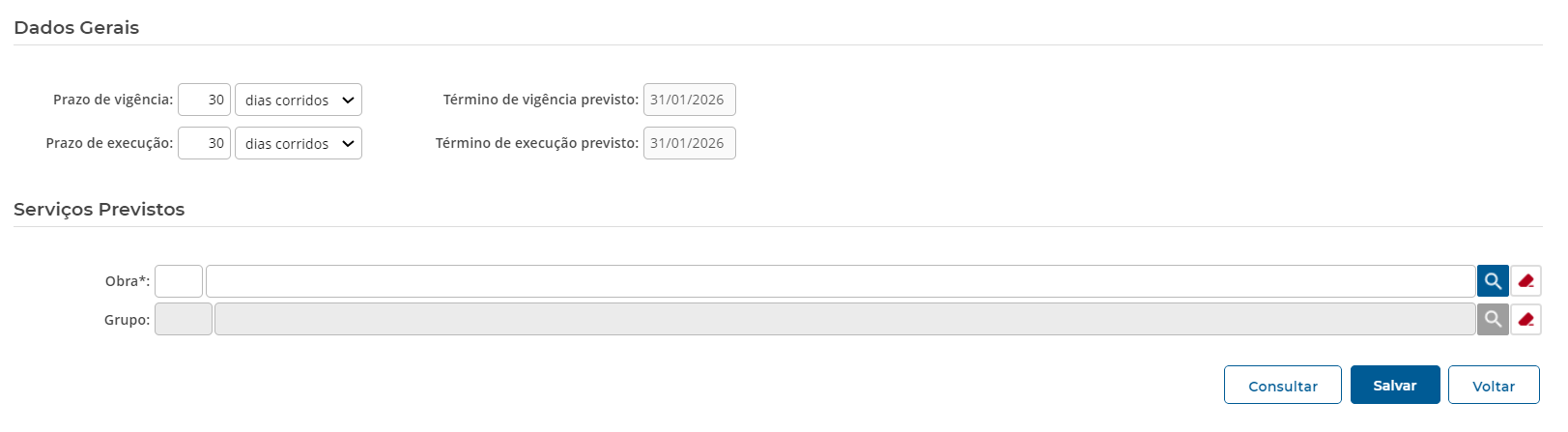
Por fim, especifique o prazo aditado em cada um dos campos que serão exibidos (Execução e/ou Vigência), referentes a estas informações.
Os aditivos podem ser apenas de vigência, execução, ambos ou podem ser também de valor e prazo simultaneamente. Sendo este o caso, será necessário criar uma previsão de aditivo.
Conteúdo atualizado em agosto de 2024.