
Como cadastrar uma planilha de serviços?
🕗 Tempo de leitura: 5 min.
A criação de uma planilha de serviços é o próximo passo após a criação de uma obra. Ela inclui todas as atividades que serão executadas ao decorrer da obra, os seus preços e quantidades contratadas.
A planilha pode ser cadastrada de várias formas: manualmente, utilizando a cópia de serviços das tabelas de preços, cópia do orçamento, cópia da planilha de serviços de outro contrato, a partir da importação de uma planilha Excel pré-formatada ou a partir da importação da planilha vencedora da licitação.
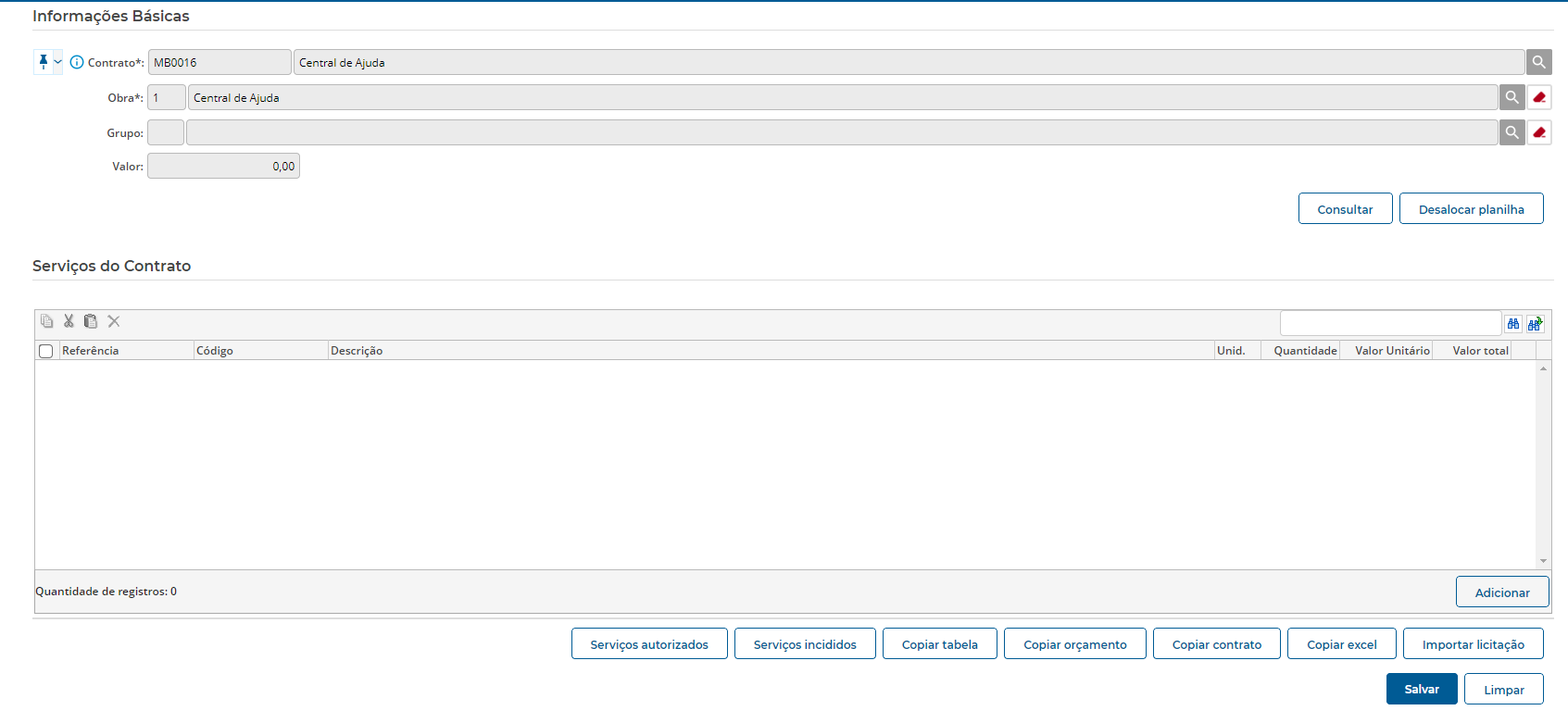
Criar uma planilha de serviços manualmente
Para criar uma planilha de serviços manualmente, clique no botão ‘Adicionar’, na parte inferior direita da tela, e selecione a categoria ‘Grupo’, para criar um agrupamento inicial. Preencha o campo ‘Descrição’, clique no botão ‘Confirmar’, e depois no botão ‘Adicionar’ novamente, para criar uma subcategoria. Caso seja um serviço, selecione a opção ‘Serviço’ e preencha nesta mesma tela as informações solicitadas, como a quantidade e o preço do item, conforme o exemplo abaixo:
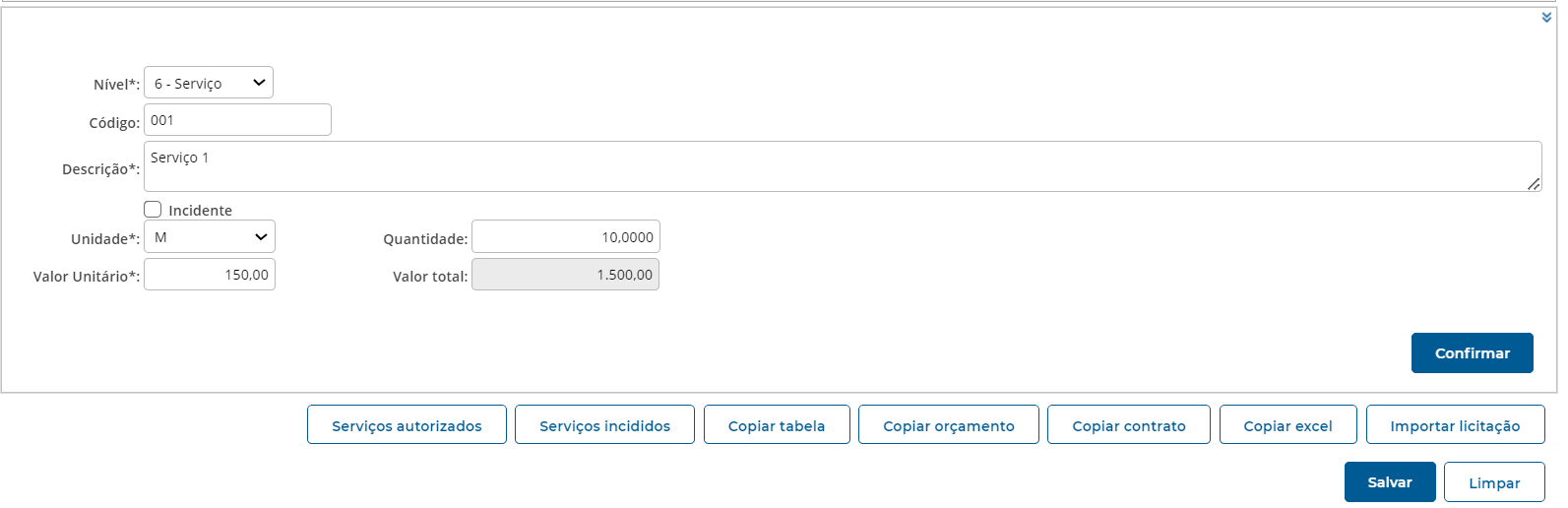
Quando terminar sua planilha de serviços, clique no botão ’Confirmar’ e depois clique em ‘Salvar’.
Cópia a partir de uma tabela de preços
Para copiar os dados a partir de uma tabela referencial de preços, deve-se antes de tudo criar um agrupamento de serviços que irá abarcar os itens copiados. Basta clicar no botão ‘Adicionar’, selecionar a opção ‘Grupo’ e preencher o campo ‘Descrição’. Clique no botão ‘Confirmar’, na parte inferior da tela e por fim clique no botão ‘Salvar’, também na parte inferior direita.
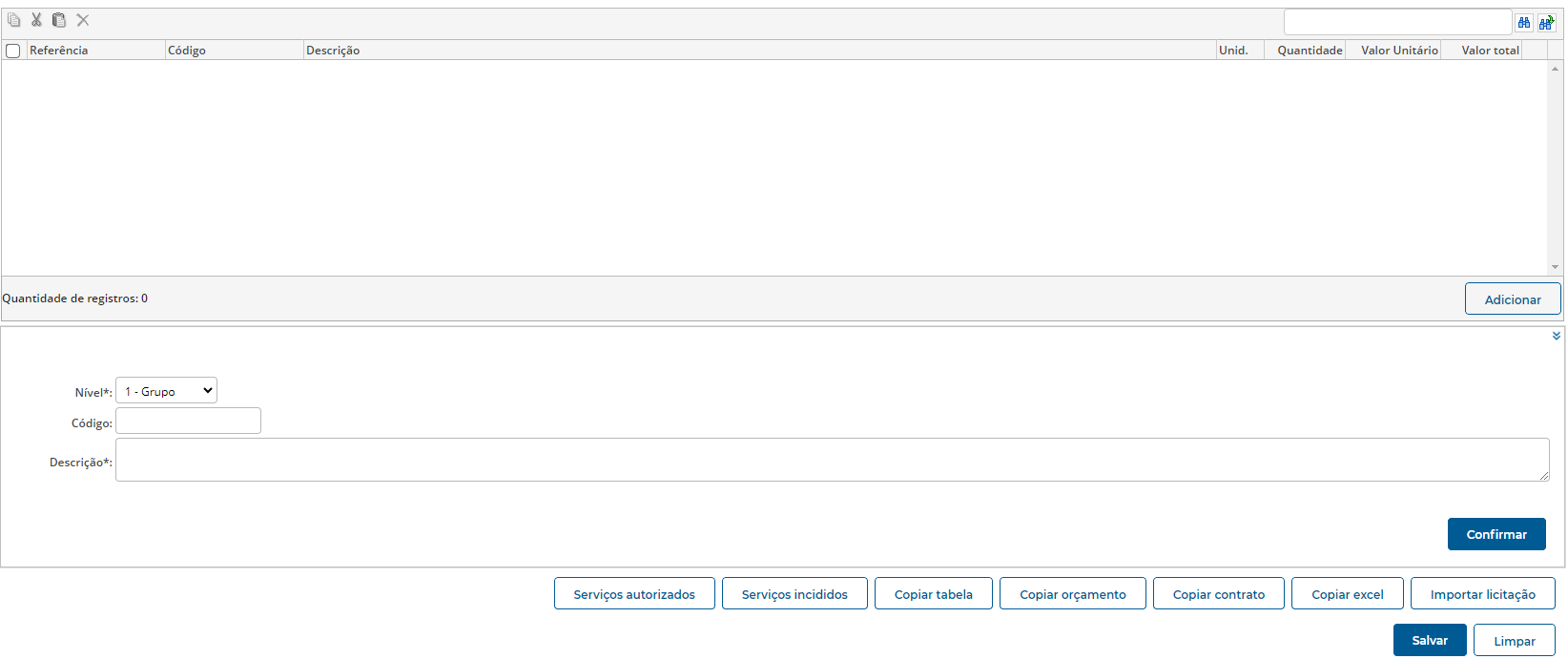
Em seguida, clique em ‘Copiar tabela’ e selecione a tabela onde estão os itens que serão copiados. Nesta tela, é possível buscar a tabela pelo seu nome ou pelo seu código.
Clique em ‘Consultar’, na parte inferior direita da tela, para aparecerem os itens da tabela selecionada. Clique no ‘checkbox’ à esquerda para selecionar cada item a ser copiado e em seguida clique no botão ‘Copiar’, também na parte inferior direita da tela. Se for o caso, especifique o BDI que será aplicado aos itens.
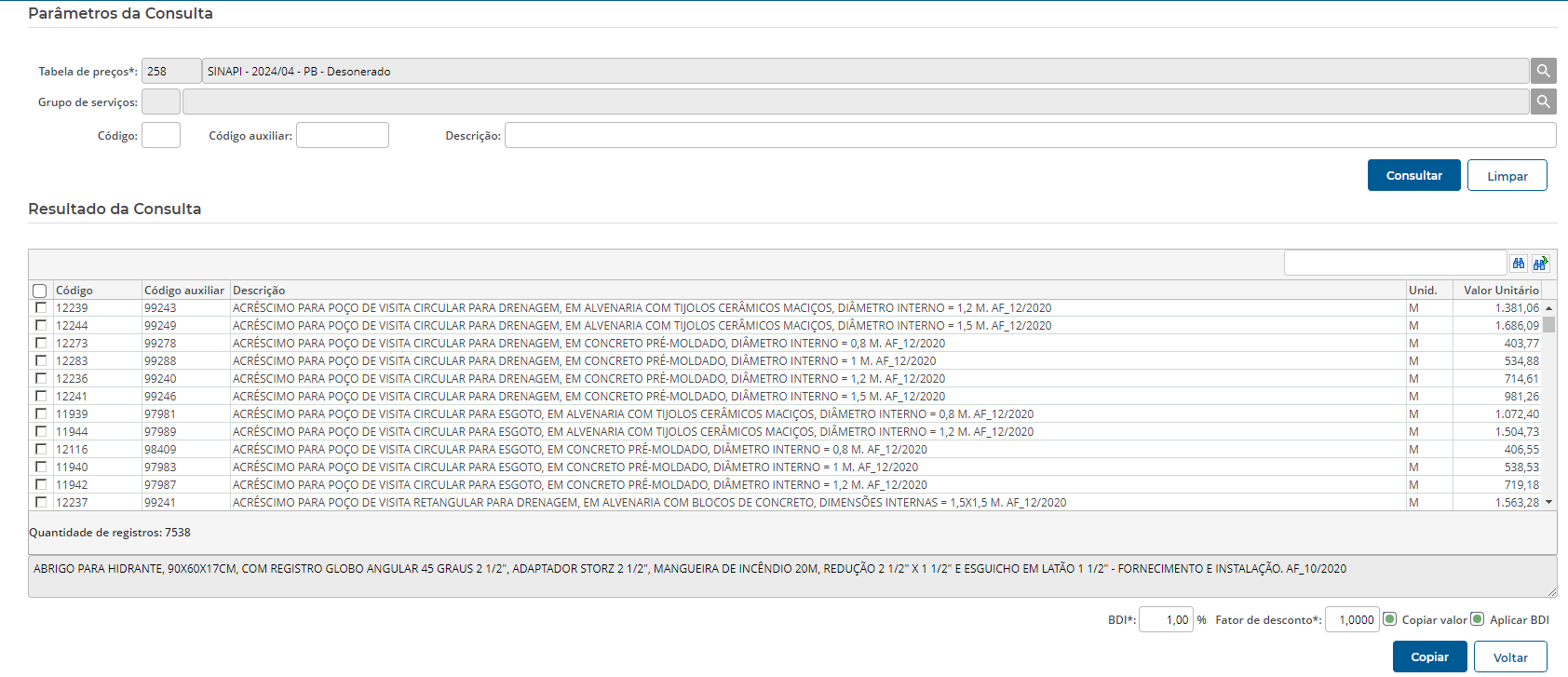
Clique no botão ‘Voltar’ e logo depois em ‘Salvar’, ambos na parte inferior direita da tela, para armazenar o trabalho feito até o momento. Repita o processo para todas as vezes que copiar itens de uma tabela que pertençam a diferentes conjuntos. Também é possível criar subconjuntos, como Classes e Etapas.
Copiar orçamento
Da mesma maneira que é possível copiar itens de uma tabela, é possível também copiar os itens de um orçamento pronto, armazenado no módulo de Custos e Orçamentos (SCO).
Clique no botão ‘Copiar de orçamento’ na parte inferior direita da tela, e busque o orçamento desejado pelo nome ou pelo código, especificando inclusive a versão desejada do documento.
Clique em ‘Consultar’ e selecione os itens a serem copiados, através do ‘checkbox’ à esquerda de cada item. É possível especificar se será feita a cópia da quantidade e do valor dos itens.
Clique em ‘Copiar’ e em seguida em ‘Voltar’. Por fim, salve os dados clicando no botão ‘Salvar’.
Copiar um contrato
Para copiar os itens de um contrato, o processo é bastante semelhante aos subtópicos anteriores.
Ao clicar no botão ‘Copiar de um contrato’, uma tela aparecerá solicitando as especificações do contrato do qual os dados serão extraídos. Basta selecionar o contrato e a obra, pelo respectivo nome, clicar no botão ‘Selecionar’ e por fim, copiar os itens que surgirão na tela, através do ‘checkbox’ à esquerda de cada item.
Clique em ‘Copiar’ para transferir os dados selecionados, depois no botão ‘Voltar’ e logo depois no botão ‘Salvar’, para armazenar as informações.
Copiar Excel
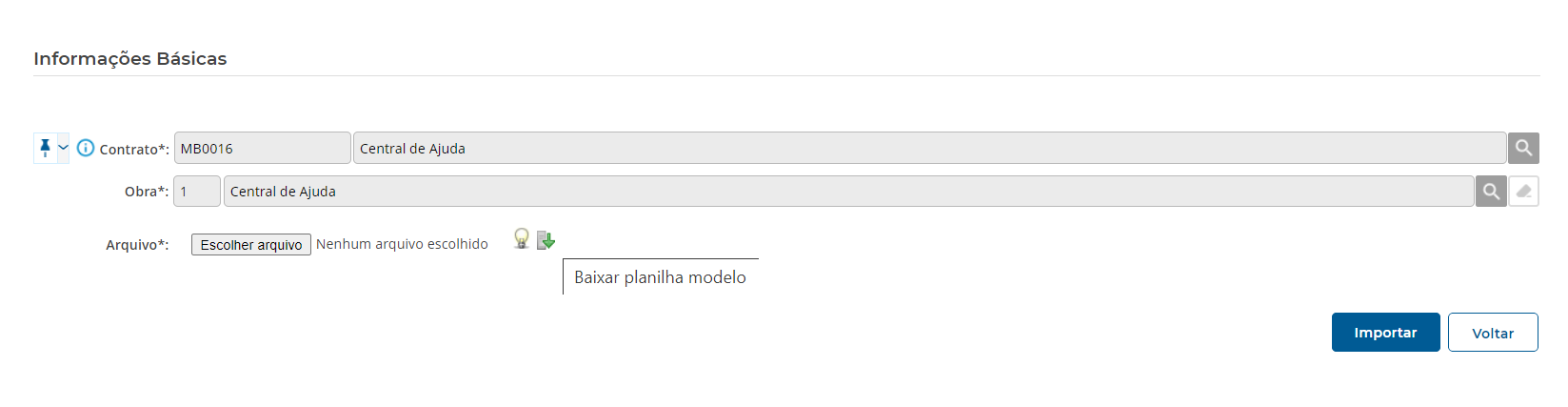
Neste caso, clique em ‘Copiar Excel’ e uma tela surgirá com o botão ‘Selecionar arquivo’. Selecione o arquivo em Excel já pronto em seu dispositivo para transferir toda a planilha para o sistema.
Tenha atenção para que o documento esteja dentro dos padrões adequados, para a transferência das informações. Caso tenha alguma dúvida, baixe nosso arquivo modelo em Excel, clicando no ícone de download, caracterizado por uma seta verde virada para baixo, na parte central da tela.
O modelo em questão tem este layout:
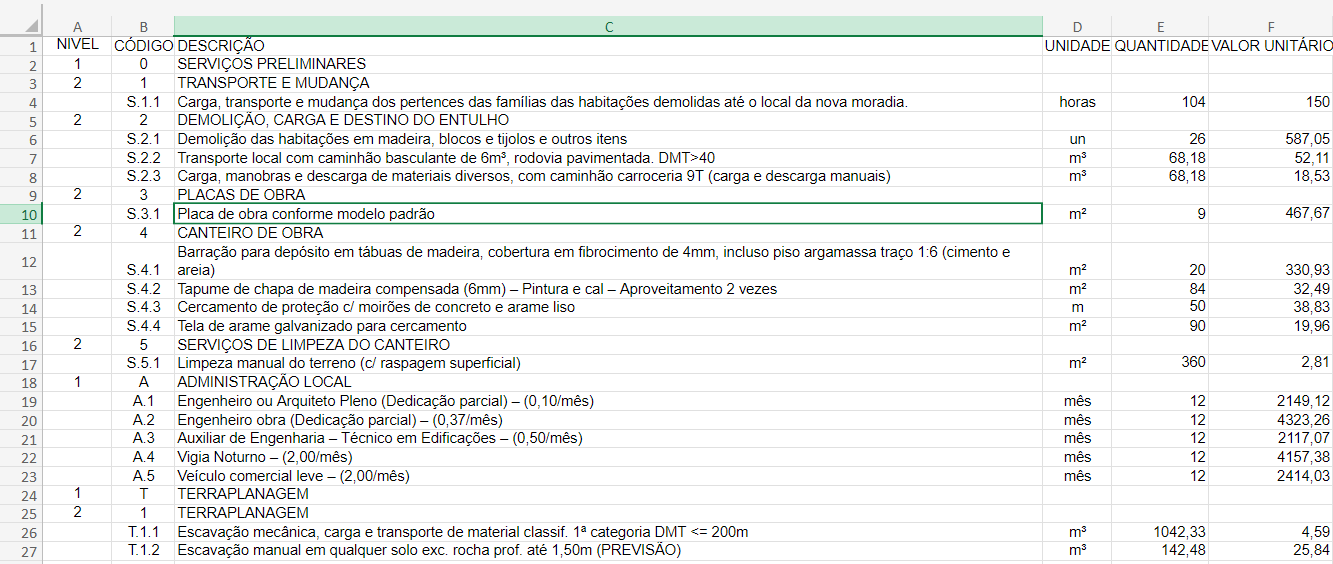
❗ A presença do cabeçalho na planilha é imprescindível, pois o sistema faz a leitura dos dados a partir da segunda linha.
Clique no botão ‘Importar’, na parte direita da tela, para concluir o processo. Em seguida, clique no botão ‘Voltar’ e logo depois no botão ‘Salvar’, para armazenar as informações, como já mencionado anteriormente.
❗ Caso o sistema não reconheça alguma das unidades preenchidas na planilha Excel, ele solicitará a correlação do item a uma unidade aceita, através de uma lista de possibilidades.
❗ Não se esqueça se conferir se o valor calculado pelo sistema é o mesmo da planilha Excel. Algumas diferenças podem ocorrer, em decorrência do número de casas decimais na planilha Excel ser diferente do padrão do sistema, ou por causa de uma regra de truncamento contido na planilha.
Após finalizada a planilha de serviços, lembre-se de clicar na funcionalidade ‘Aprovação da Planilha de Serviços Original e Aditivos’, no menu lateral esquerdo em ‘Obras e Serviços’, para aprovar a planilha. Clique no botão azul na parte direita da tela, para realizar o procedimento.
Conteúdo atualizado em julho de 2024.