
Como excluir informações no aplicativo Diário de Obras?
🕗 Tempo de leitura: 3 min.
Excluir informações no aplicativo do Diário de Obras é simples e muito importante para manter os diários atualizados e sem erros nas informações inseridas.
Para apagar alguma informação ou fotografia, porém, o usuário terá primeiro que estar na comissão da obra. Além disso, é necessário que a sua responsabilidade esteja atribuída corretamente na funcionalidade ‘Comissão’, localizada no menu superior ao clicar em ‘Obras e serviços’ e em seguida em ‘Obras’, no menu lateral esquerdo. Para excluir um item no aplicativo, primeiro acesse o aplicativo Diário de Obras com o seu login e senha.
Em seguida, clique em ‘Datas’ e acesse o diário que terá algum item excluído. Caso o item seja algum campo por escrito, clique sobre o título para abrir os campos inseridos.
Por exemplo, caso o item a ser excluído seja uma Visita técnica:
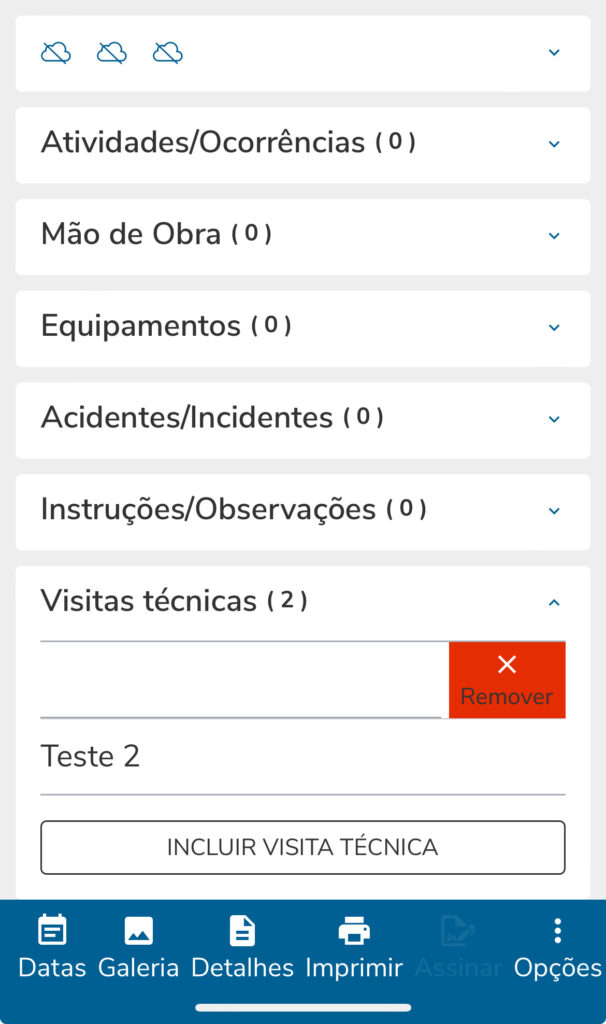
Agora, arraste o item inserido para a esquerda ou para a direita, para visualizar o ícone de ‘X’, na cor vermelha. Clique sobre ele para excluir o item. As informações só poderão ser excluídas desta forma, não sendo possível apagá-las apenas deixando o campo de texto em branco, por exemplo.
❗ Lembre-se que cada item só pode ser editado ou excluído por um profissional com as permissões para fazê-lo. Por exemplo, um item de visita técnica só pode ser excluído ou editado por um fiscal, enquanto os itens do tópico ‘Atividades/Ocorrências’ só podem ser editados ou excluídos por um Responsável Técnico. Para entender melhor sobre as permissões, leia nosso conteúdo sobre o tema clicando aqui.
❗ Lembre-se também que após os diários serem aprovados, os itens não poderão mais ser excluídos, a não ser que o diário daquele dia seja reaberto.
Agora, para excluir uma fotografia, dessa vez clique na aba ‘Galeria’, localizada na parte inferior da tela do dispositivo móvel.
Em seguida, clique na fotografia que será excluída. Um ícone de ‘Lápis’, para edição, e outro ícone de ‘Lixeira’, para exclusão da imagem, estarão localizados na parte inferior da tela. Clique no ícone de lixeira para excluir a imagem.
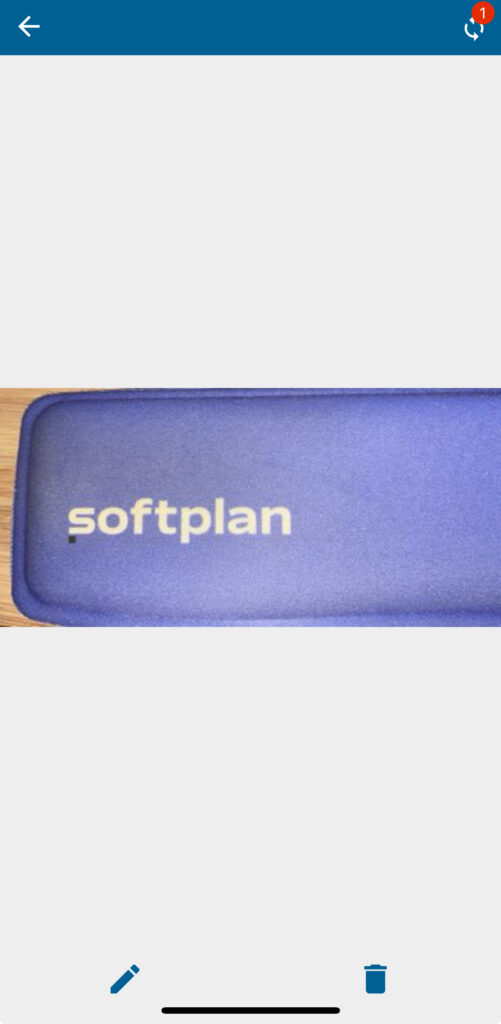
❗ Apenas quem registrou a fotografia pode exclui-la na galeria do aplicativo, quando o status do diário for Em andamento, ‘Em Análise’ e ‘Devolvido. Lembre-se que as fotografias também não podem ser excluídas após o status do diário tornar-se ‘Aprovado’.
Conteúdo atualizado em junho de 2024.