
O que são e como cadastrar cronogramas?
🕗 Tempo de leitura: 10 min.
Os cronogramas servem para realizar o planejamento de execução de uma obra, auxiliando no controle e na previsibilidade entre os gastos previstos e realizados de uma obra, através de uma medição, possibilitando identificar possíveis atrasos em sua execução.
Cadastro de Cronograma
Para cadastrar um cronograma, primeiro acesse o sistema Obras.gov, no módulo SMO, clique no menu Cronogramas e funcionalidade de mesmo nome.
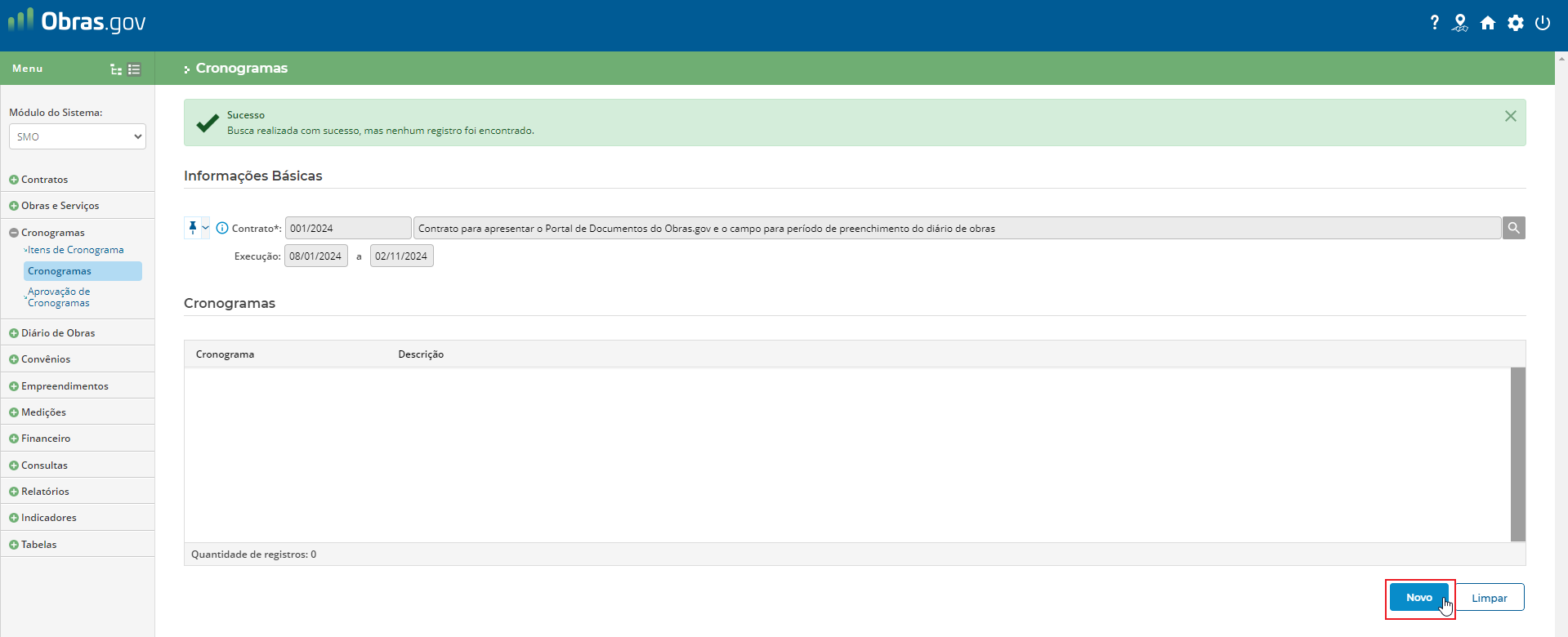
Na tela ‘Cronogramas’ apresentada, informe o número do contrato e clique no botão ‘Novo’ para cadastrar um novo cronograma, conforme figura 1.
Ao clicar no botão ‘Novo’, o sistema abre a tela de Cadastro de Cronogramas, conforme figura 2.
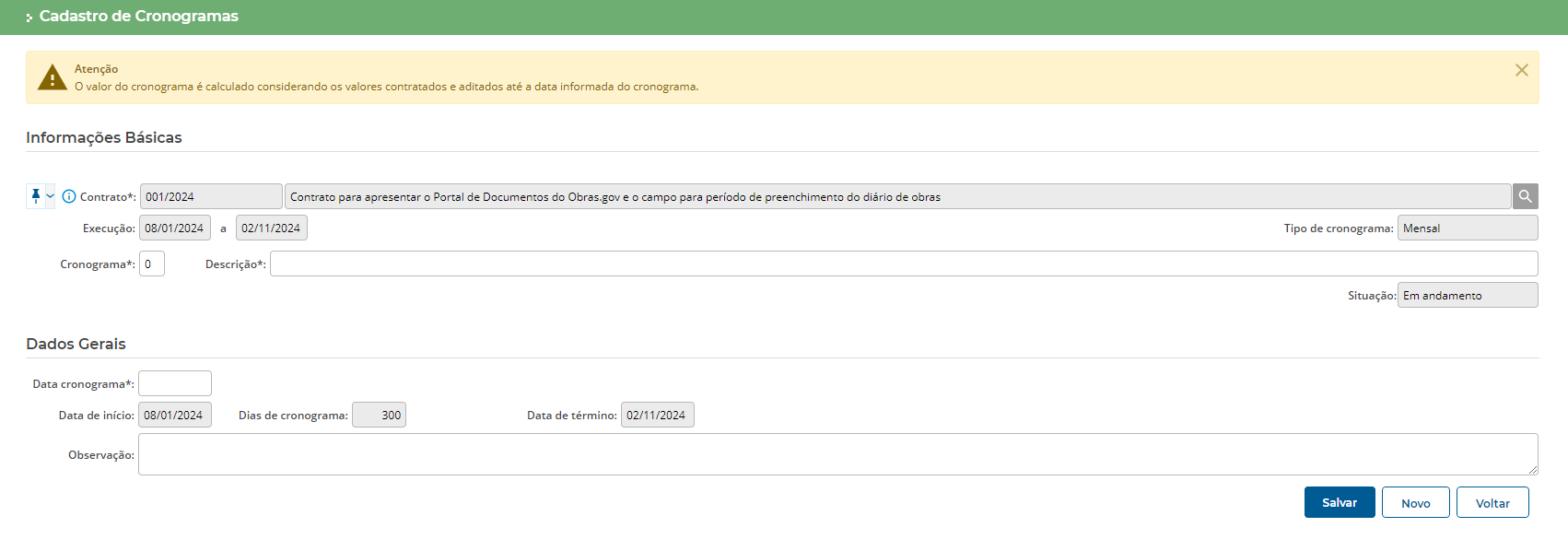
Preencha os campos ‘Descrição’ e ‘Data cronograma’, observe que o sistema preencheu automaticamente o campo ‘Cronograma’ com o número ‘0’ zero, significa que este é o primeiro cronograma do contrato. Os campos ‘Data de início’, ‘Dias de cronograma’ e ‘Data de término’ também são preenchidos automaticamente e não podem ser modificados, estes são de acordo com o período de execução da obra.
Após preenchimento clique no botão ‘Salvar’.
❗ O cronograma 0 considera o período de execução e valor original do contrato, sem considerar aditivos.
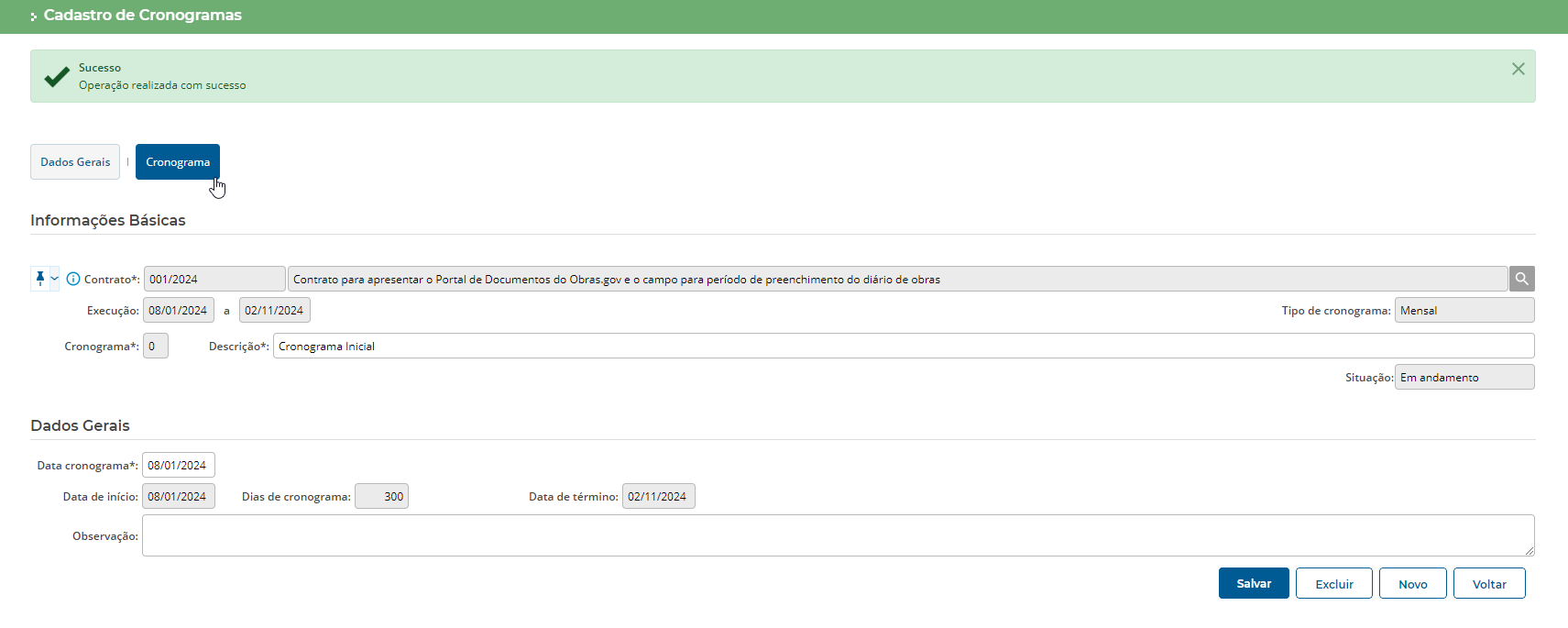
Após salvar, será habilitada uma nova aba denominada ‘Cronograma’, acesse essa aba, conforme figura 3.
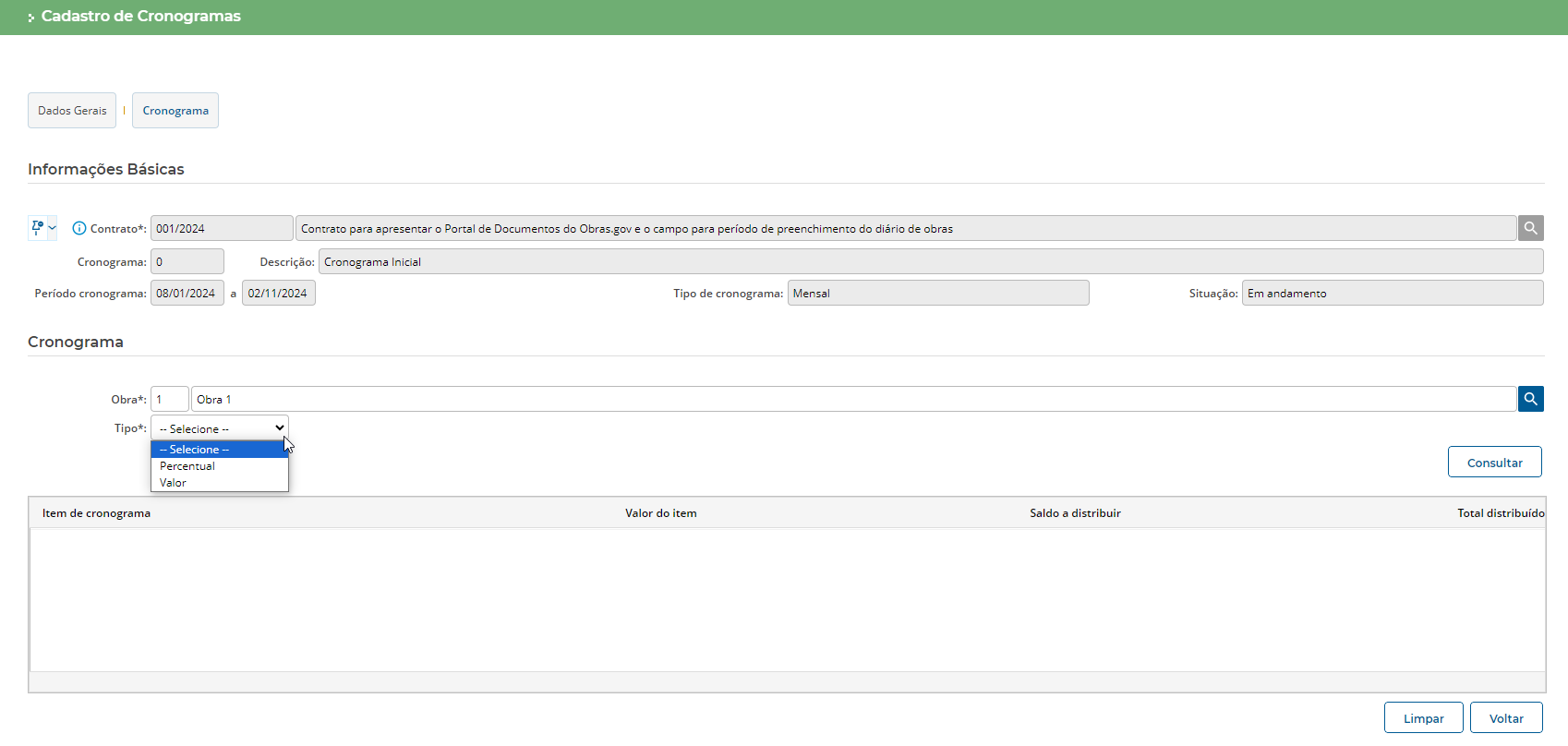
Na nova tela, informe a ‘Obra’ e selecione o ‘Tipo’ para a distribuição da execução, podendo ser: Percentual ou Valor, conforme figura 4.
Percentual: O saldo a ser distribuído é definido em porcentagem. O valor do contrato deve ser distribuído pelo cronograma até que o valor total seja 100%.
Valor: O saldo a ser distribuído é definido em moeda. O valor do contrato deve ser distribuído pelo cronograma até o saldo ser zerado.
Clique o botão ‘Consultar’ para prosseguir.
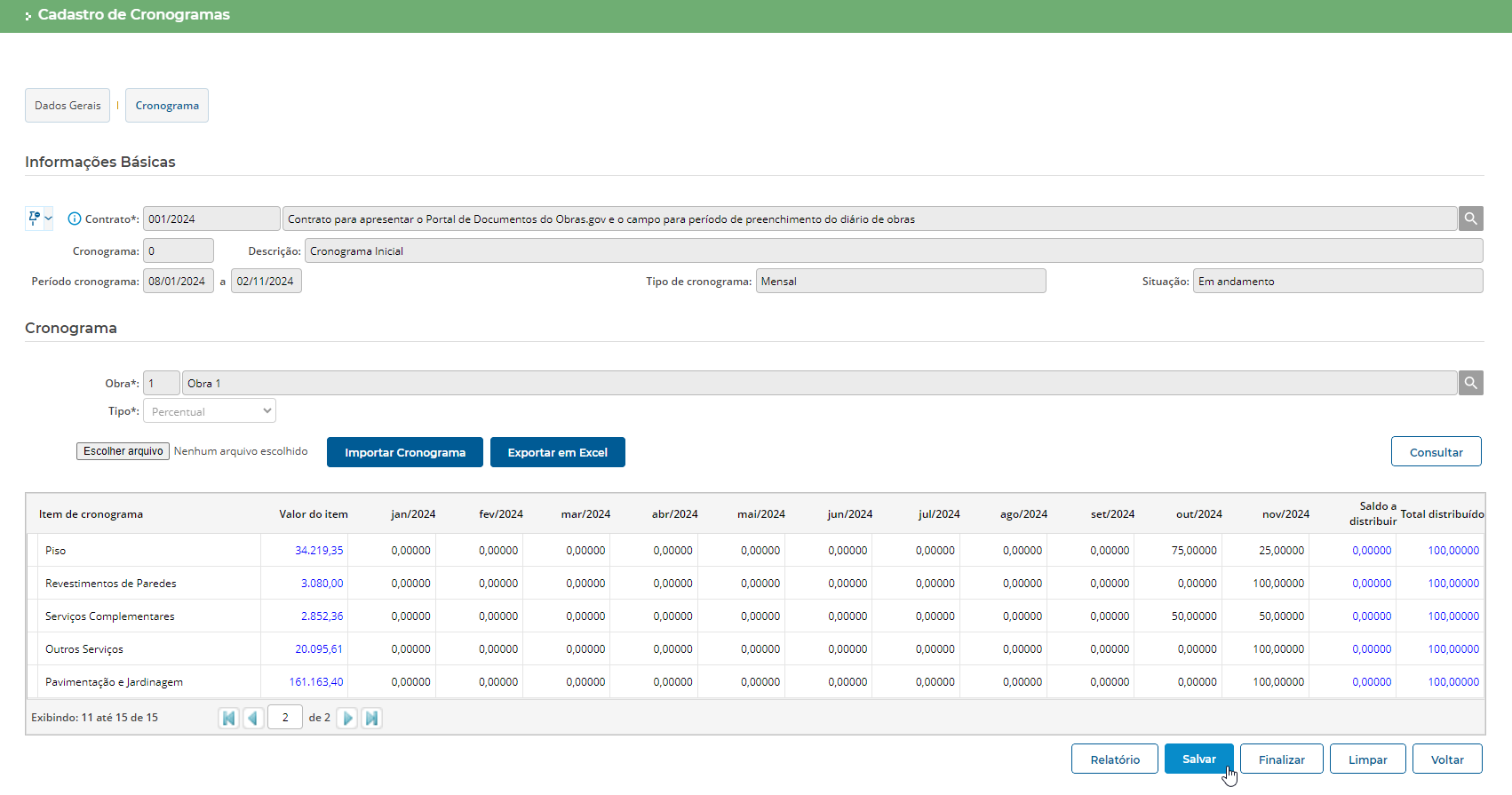
Após consultar, o sistema exibe uma matriz com os itens de cronograma e períodos, de acordo com a execução do contrato, conforme figura 5.
❗ Para mais informações sobre itens de cronograma, acesse o tópico Para que serve o cadastro de itens de cronograma? na nossa Central de Ajuda.
A distribuição da execução pode ser realizada em tela no sistema ou através da nova funcionalidade ‘Exportar em Excel’, no qual faz o download do documento para preenchimento. Com isso, após preenchido, selecione o arquivo para ser importado. Clique no botão ‘Salvar’.
Uma vez que o cronograma estiver salvo, clique no botão ‘Finalizar’, para enviá-lo para aprovação.
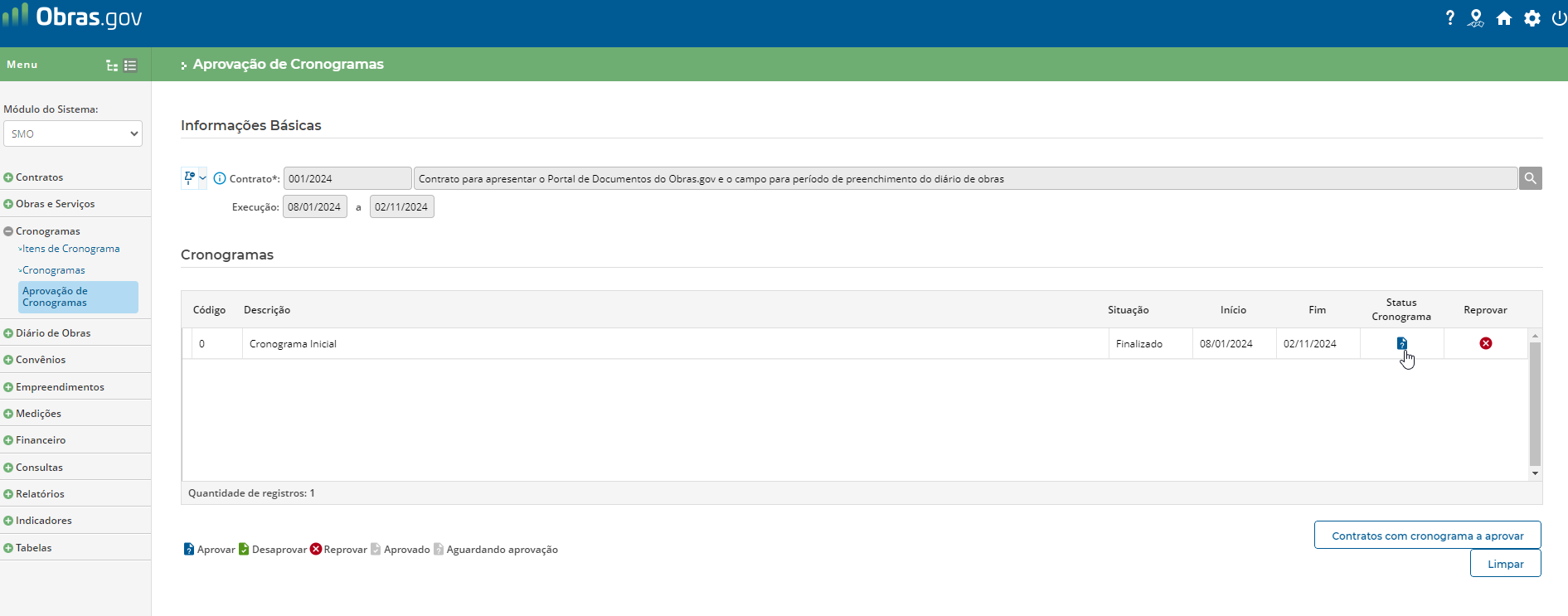
O cronograma pode ser aprovado ou reprovado pelo Fiscal do órgão. Após aprovado, o cronograma pode ser desaprovado (para ajustes por parte da fiscalização) e reprovado, para ajustes por parte da empresa.
Quando incluído um aditivo de prazo e de valor, será necessário cadastrar outro cronograma, desta vez de revisão. Uma vez que os prazos e valores foram atualizados, é importante também atualizar a distribuição dos valores ou percentuais. Para entender melhor sobre revisões de cronograma, siga para o próximo tópico.
Revisões de Cronograma
O sistema Obras.gov mantém um histórico das informações do cronograma, possibilitando efetuar revisões ao cronograma inicial, após qualquer alteração contratual, como previsão de aditivo, aditivo, medição, paralisação.
Todo cronograma diferente de 0 (zero) exibirá em tela a opção de revisão: Física ou Financeira.
- Revisão Física: É uma revisão que mantém os valores distribuídos do cronograma 0 (zero), sem considerar as medições realizadas, levando em conta o planejamento original, revisando apenas a previsão de execução dos itens.
Para cadastro do cronograma a partir da revisão física, selecione essa opção e siga os passos de cadastro de cronograma, conforme figura 7.
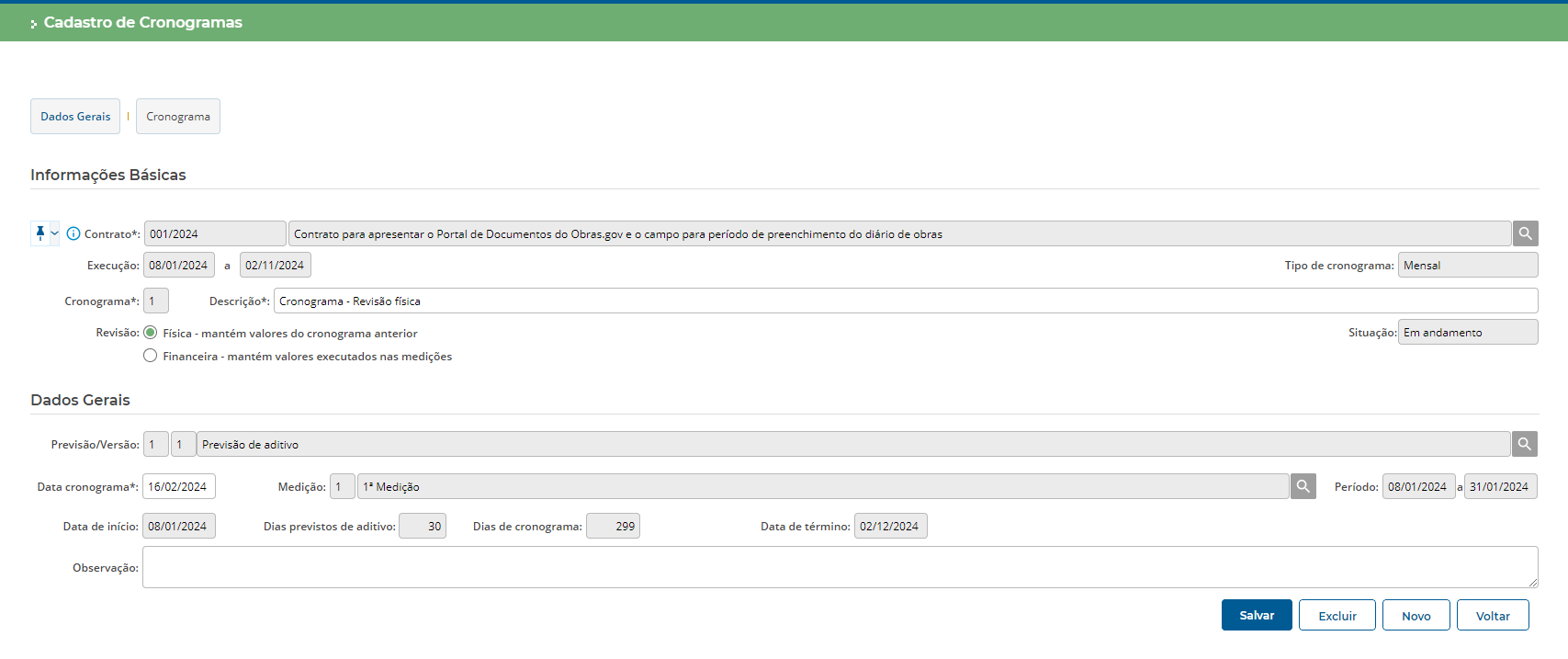
No campo ‘Data’, insira uma data igual ou posterior ao aditivo. No campo ‘Medição’, informe a partir de qual medição o cronograma será revisado. Clique em ‘Salvar’ para prosseguir.
❗ Se um aditivo de prazo for cadastrado, a nova matriz de distribuição já expandirá as colunas de acordo com os novos períodos até o término do contrato, conforme figura 8.
O botão ‘Atualizar itens de cronograma’ serve para atualizar os itens de acordo com as modificações realizadas.
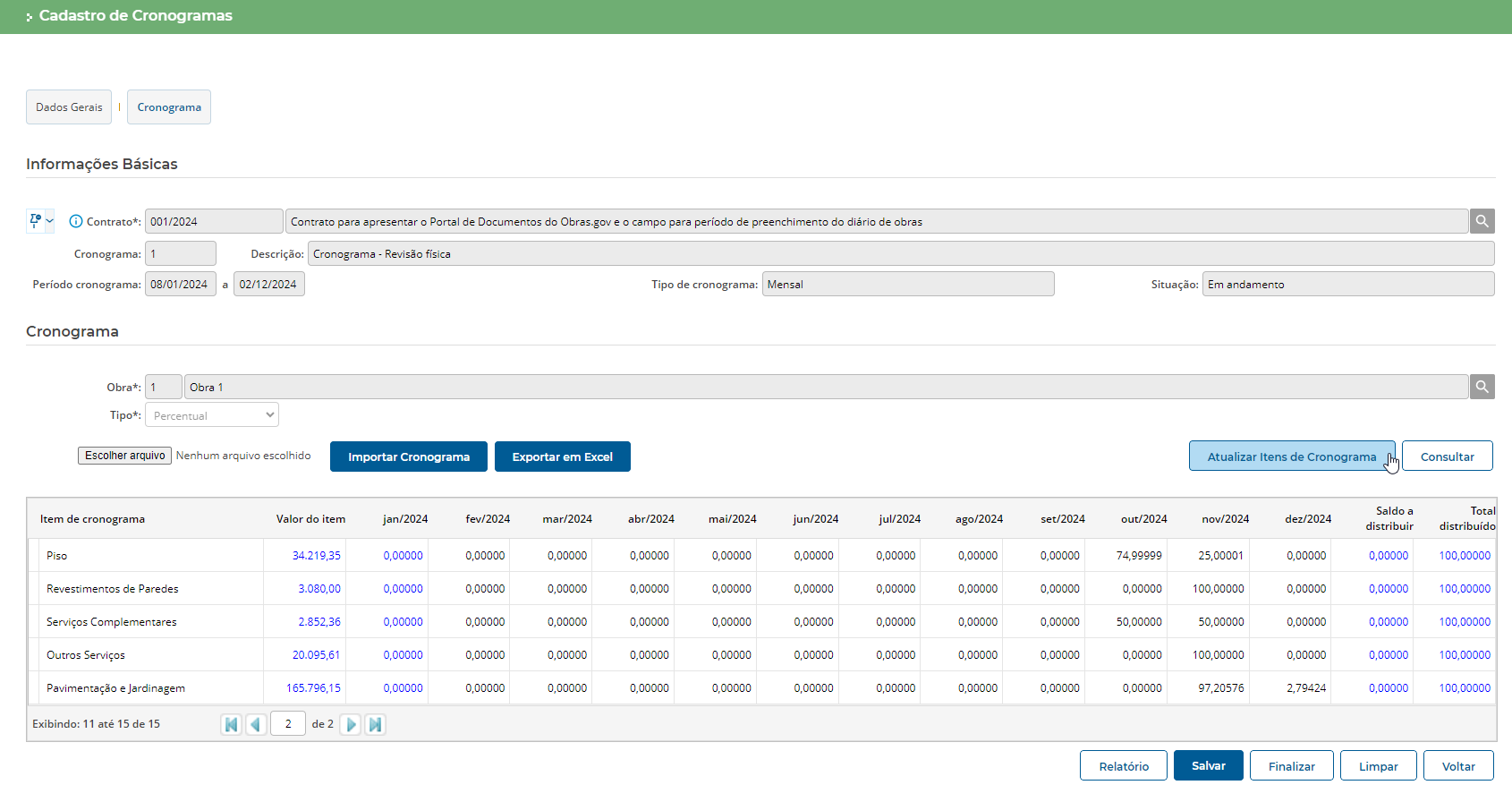
❗ A nova distribuição deve ser realizada de acordo com o saldo a ser distribuído.
❗ Lembre-se que a somatória das porcentagens ou valores distribuídos deve ser o total da distribuição.
- Revisão Financeira: É uma revisão que leva em consideração as medições. Neste caso, o acompanhamento é feito comparando-se o que foi efetivamente realizado com o que foi planejado ou previsto.
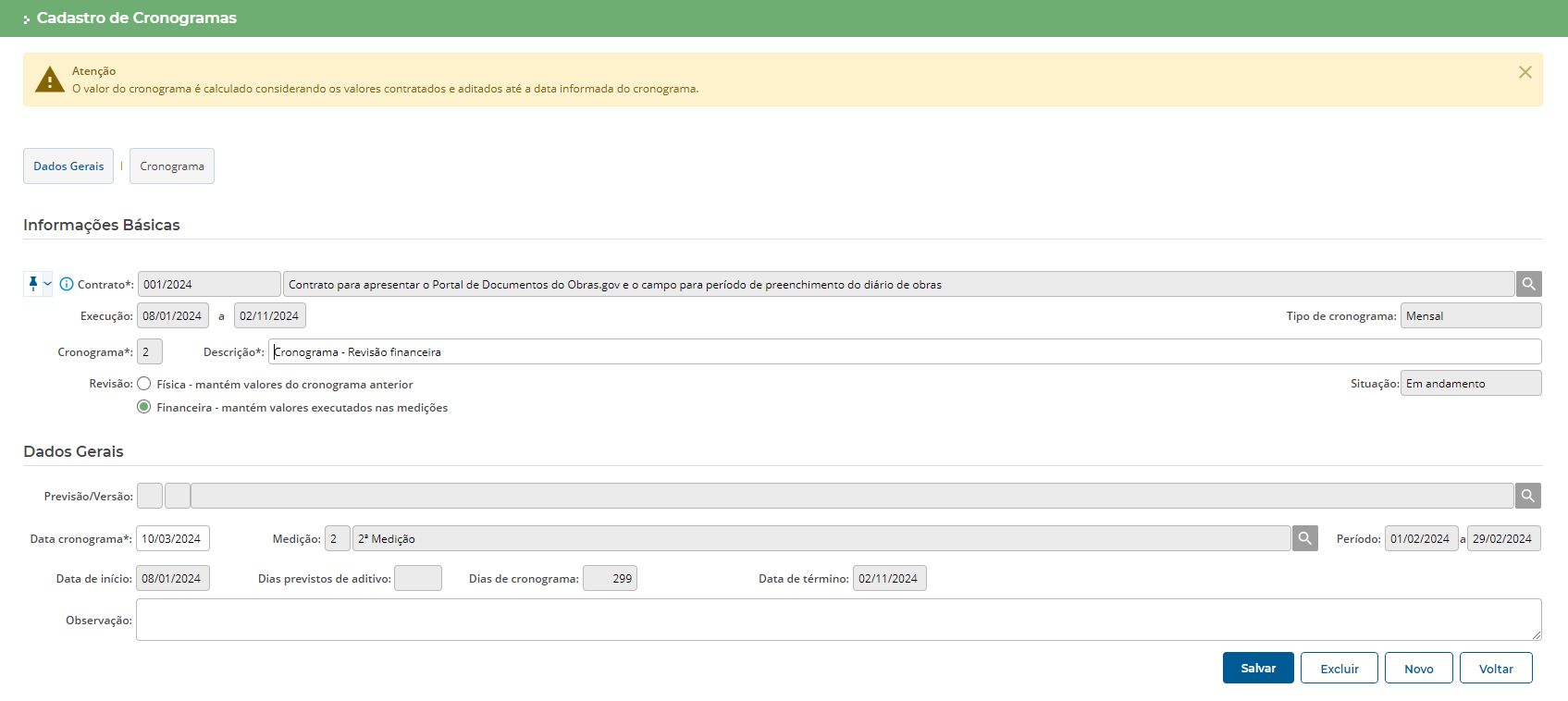
Note que a nova matriz de distribuição apresentará os valores acumulados até a medição selecionada. A distribuição, então, será feita de acordo com o saldo remanescente, até o término do contrato, conforme figura 10.
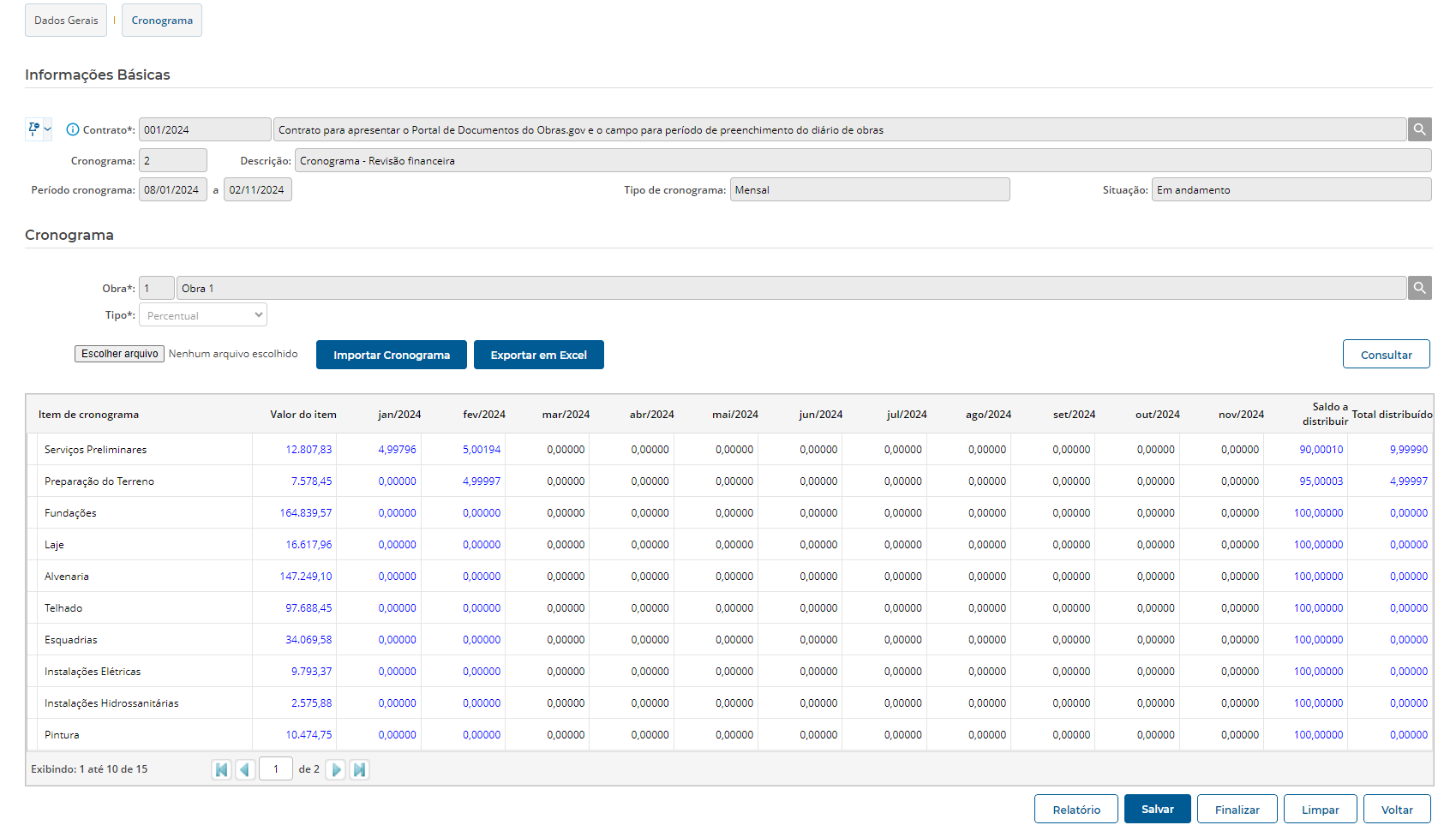
Na aba ‘Cronograma’, também é possível emitir o relatório do cronograma, o qual será exportado em formato PDF.
Conteúdo atualizado em maio de 2024.